Cara mengatasi gagal dan tidak dapat jalan nya Filezilla di Windows 7 ialah dengan keluarnya peringatan Could not load TLS libraries. Aborting start of administration interface.
Hai kawan, Kali ini aku share cara memecahkan persoalan pada ketika aku menginstall File Zilla versi ketika ini ialah stable version of FileZilla Server is 0.9.59 di mana postingan ini dibuat.
denga step default semua, artinya tidak ada yang aku rubah apapun, hanya klik Next saja.
Dan pada ketika selesai, kemudian aku jalankan maka muncul peringatan "Could not load TLS libraries. Aborting start of administration interface.".
Nah lho.
Akhirnya aku tetapkan untuk surfing, dan sehabis ketemu sama link lembaga di https://forum.filezilla-project.org/ ternyata di windows kita ada komponen yang belum terinstall ialah windows Update KB2533623.
Silahkan terlebih dahulu download file nya sesuai dengan Arsitektur Windows masing-masing, 32 atau 64 bit nya.
Jumpa lagi nih di postingan kali ini. Eh sebelumnya hari ini yakni Hari Raya Idul Adha 1437 H. selamat hari raya aja buat agan-agan semuanya yang beragama islam termasuk saya, hehe.
Dipostingan kali ini saya akan share Kepada agan agan semua buat yang sudah membeli Laptop Lenovo Ideapad G40-45 BJID dengan processor AMD E1 dan Yang sudah berbasis Windows 10 Original bawaan dari lenovo.
Nah lho, ada apa gerangan dengan laptop yang satu ini. Apakah ada problem dengan Performanya atau apa ?
Mari kita simak baik-baik beberapa spesifikasi Lenovo G40-45 E1 berikut ini :
Notebook entry-level bertenaga AMD APU E1 sangat cocok dipakai oleh anak usia sekolah, mahasiswa dan bahkan pekerja kantoran dengan kemampuannya yang bisa menangani tugas-tugas fundamental tanpa lag. Tak berhenti hingga disana, notebook ini juga terbukti bisa memberi lebih dengan segudang teknologi ekstra yang disematkan oleh AMD dan partner disertai kemampuan hiburan multimedia dan gaming yang tidak mengecewakan mumpuni. Mulai dari game terkenal PES 2015 hingga game online ibarat Ayo Dance dan Point Blank bisa dinikmati oleh kalangan muda untuk mengisi waktu luang sehabis lelah beraktivitas. Tentunya dengan begitu banyaknya akomodasi “wah” yang bisa Anda dapatkan pada tingkatan harga terjangkau, tidak ada lagi alasan untuk ragu mempunyai salah satunya. Dengan banyaknya pilihan alternatif agar Anda tidak gundah menentukan notebook yang pas di hati.
Nah. Berdasarkan spek nya , Processor seri AMD E1 itu ternyata anggun sekali kalo dari segi speed dan juga grafis nya yang telah mengusung AMD Radeon R2 APU sendiri.
Permasalahannya kenapa saya gres membeli Laptop Lenovo G40-45 AMD E1 dengan Preinstall OS original dan belum terisi aplikasi apapun koq lemot amat yah ?
Ini beliau permasalahannya dan yang akan mimin jelaskan kali ini yakni kenapa bisa lemot dan cara mengatasinya ?
Masalah Di Software yang penuh dengan Bloatware / aplikasi bawaan yang gak penting. Ternyata permasalahannya berdasarkan pengalaman mimin menjadi teknisi Lenovo yakni Dari segi software. Hampir semuanya software yang terinstall secara bawaan dari lenovo ( kecuali driver ) yakni jadwal bloatware / jadwal bawaan gak penting dan fitur yang optional / produk demo / freeware trial / dll.
Hapus alias Uninstall aplikasi nya di Control panel > Program > Uninstall a Program
Berikut yakni nama-nama software yang harus anda uninstall dari control panel anda :
Lenovo Solution Center (Bukannya jadi solusi malah tambah Lag)
Lenovo Solution Center
Lenovo Photo Master
Lenovo Accelerator Application
Lenovo System interface fundation
Lenovo Update
Lenovo FusionEngine
Superfish
McAfee Internet Security (only trial 1 mouth)
Lenovo PowerDVD
Lenovo Power2GO
Microsoft Office (Trial dan tidak ada office nya juga)
dll, Pokoknya hapusin aja software yang kalian gak kenal dan gak pake juga.
3. Coba deh restart komputer anda dan rasakan sensasinya.
Setelah mimin praktekan ternyata benar, lenovo G40-45 itu kecepatan dan ferformanya cocok banget buat anak kuliahan yang pemakaian office aja, game ringan, presentasi kantoran, manajemen dan memang sekelas dengan Processor yang Intel Dual Core Celeron an.
Windows 10
4. Percepat Booting dan performa nya dengan Lenovo One Key Optimizer
Silahkan anda download aplikasi Lenovo One Key Optimizer (33.03 MB) di link ini, dan Lakukan Check Up, kemudian clean, dan Acelerate di aplikasi nya.
Nah, untuk booting cepat, Silahkan anda buja aplikasi nya, Di bagian menu Accelerate > Advanced Options > Aktifkan Quick Start nya.
Dan lakukan restarr beberapa kali, hingga anda bisa booting dengan cepat.
Dengan budget sekitar :
Rp. 3249.000,- (Harga update 12/09/2016)
Rp. 3.199.000,- (Update 2 November 2016)
memang agan menerima spek yang luar biasa apalagi mahalnya dengan dilengkapi OS original Windows 10 Home dengan harga kalo kita beli nih, bisa mencapai 1.6 JT dan 2 JT jikalau beli online via Microsoft Store nya.
Tapi jikalau anda lebih menentukan spek dari pada OS, mimin bisa rekomendasikan Mending yang Lenovo G40-45 8BID yang AMD A8 Quad Core dengan RAM 4GB dengan harga dibawah 4 JT an dengan sistem Operasi yang masih DOS, jadi agan bisa bebas menentukan Sistem dan OS yang pas, beserta aplikasi yang diinstall didalamnya.
Sekian ulasan mimin kali ini, jikalau ada pertanyaan dan keluhan lain atau pengen iseng doang tanya tanya apa aja silahkan coret-coret aja di kolom komentar bawah.
Mengatasi Lenovo IDEAPAD 110 AMD A9 Restart dan Blue Screen di Windows 10
Selamat siang Pembaca.
Kali ini aku akan membahas Salah satu problem yang ada di Windows 10 dan khusus nya yang terjadi di Lenovo IdeaPad 110 dengan Processor AMD A9 14AST, akan aku bahas hingga tuntas di blog aku ini.
Apakah ada yang Memiliki Kejadian serupa dengan saya, yaitu Laptop tiba-tiba Blue Screen sesudah menginstall Driver VGA Lenovo IP 110 A9 ?
Sebagaimana kita ketahui bahwa Laptop seri AMD A9 ini yaitu penyempurnaan dari Seri Sebelumnya yaitu Processor AMD A8 yang ada di Seri Lenovo IdeaPad G40-45, G41-35 dan Di seri B41-35 yaitu Processor gres dengan Generasi ke-Tujuh (7th Gen) yaitu AMD A9.
Saya tidak akan Membahas Secara detail mengenai Keunggulan dan detail dari Processor ini, tapi kali ini aku akan bahas tuntas dan memecahkan Masalah Blue Screen nya.
Berikut spek singkat Lenovo IP 110 AMD A9 nya.
Prosessor : AMD APU A9-9400 up to 3.2 Ghz
Kartu Grafis : Kartu grafis terintegrasi Radeon™ R5 Graphics atau Kartu grafis Radeon™ R5 M430 2GB Dedicated VRAM.
Layar : 14” HD (1366*768) atau 15.6″ HD (1366*768)
Memory : RAM 4GB DDR4
Hard Disk : 1TB HDD
Optical Drive : DVD Recordable
Audio : 1x Stereo Speaker
Webcam : 0.3 MP with Analog Microphone
WiFi : WiFi 11 a/c
Warna : hitam
Sistem Operasi : DOS
Garansi Resmi : 1 Tahun
1#. Belajar Dari Pengalaman
Sebenarnya problem ibarat ini menjadi problem di tahap awal penginstalan aja. Dimana bila terjadi masal di semua perangkat baru, berarti ada problem di bab software. Terutama bagi aku seorang teknisi di Brand Lenovo. Berbagai problem kompatibilitas, Driver, tentunya menghantui setiap ada seri atau Model gres keluar, serta di barengi dengan Sistem Operasi gres dimana masih dalam tahap Pengembangan juga, yaitu Windows 10. Sebagai Pengguna Komputer, semestinya diharuskan mengerti seluk-beluk semua itu semoga nantinya tidak segera menyalahkan device yang sudah tentu spesifikasi dan kemampuan komputasi nya tertulis di atas kertas dan brosur. Jangan mau asal tinggal pakai aja. Apalagi seri ini kan di bandrol dengan Sistem Operasi DOS, alias belum terisi OS apa-apa (Kosongan).
Bukan hal yang tabu, dimana hampir semua juga secara normal dan masuk akal bahwa sebuah komputer gres terlahir dengan harddisk gres yaitu tanpa data dan sistem operasi. Hanya akhir2 ini ada beberapa tipe dan model yang sudah terisi secara bawaaan, yaitu Sistem Operasi hasil kolaborasi dan subsidi.
2#. Gunakan Update Windows 10 terbaru atau Windows 10 Professional.
Sejak awal aku menginstall kan windows 10 di Laptop ini, aku terbiasa menginstall Windows 10 Pro 64 bit. jadi aku tidak menemukan eksklusif problem ini hingga postingan ini terbit, alasannya yaitu problem Blue screen ternyata Sering keluar di Windows 10 yang pertama keluar, versi Home Single Language.
Makara saran saya, Gunakan Versi Windows Anniversary, atau version 1607, atau yang gres lagi kalaupun sudah ada.
Atau anda bisa mencoba Windows 10 lama, tapi Edisi Nya jangan Yang Home Single Language, tetapi Windows 10 Pro. Saya telah coba tidak ada problem Blue Screen terjadi dan tentunya problem nya ternyata Solved.
3#. Gunakan Driver Dari Website Lenovo Langsung atau dari AMD
Karena Seri gres Lenovo IdeaPad yang berakhiran dengan seri berupa Angka, baik itu 100, 110, 300, 310, 500, 510, 900, lenovo sudah tidak disertai CD Driver. Maklum kini sudah jaman internet Kenceng, dan ada WIFI, jadi semua serba Cloud. Selain menghemat biaya produksi, juga ikut menjaga kelestarian Akan Penggunaan Bahan Plastik yang akan menjadi Limbah industri.
Oleh alasannya yaitu itu, gunakan website Lenovo Support di alamat pcsupport.lenovo.com dan masukan 110 14AST
Dan ternyata problem nya sepele saja, semua hanya problem Kompatibilitas dari Perangkat tersebut, akan Windows 10 yang awal, atau versi pertama dimana pihak Microsoft sendiri pun Memaksa Windows 10 untuk terus Update ke versi yang terbaru dimana Windows 10 yaitu Sebuah Sistem Operasi yang memaksa Pengguna Untuk selalu update otomatis, dan tidak ada opsi mematikan Update di setting dan Control Panel pun, kecuali eksklusif dari Services nya.
Berikut beberapa Komentar di Forum AMD, dan beberapa jawaban dari Pihak AMD nya.
Untuk mendownload Windows 10 terbaru, silahkan menuju Search Engine Google dengan keyword berikut : http://tmearn.com/q5ZDc
Di lembaga corel berikut, dimana di Semua Corel Keluaran versi X5, baik itu Draw, Photo Paint, semua di potongan Menu nya terdampak problem di atas ini, yaitu Menu Bar Akan Berwarna PutihSehingga Tidak kelihatan kecuali kita letakan Pointer Mouse di atas nya.
Dan di beberapa lembaga dan blog dijelaskan penyebabnya yaitu Theme dan Windows 10 dalam Handle Display Options nya.
Lalu bagaimana solusi nya supaya saya sanggup memakai Corel di Windows 10 ini ?
Pertama, Ganti dan tingkatkan Versi Corel anda atau Install Corel dengan Versi diatas X5. Bisa X6 atau X7 Solusi sederhana yaitu uninstall Corel X5 anda, dan Install Versi Corel yang baru, yaitu Corel X7. Saya sudah mencoba nya dan sukses terinstall dan Compatibel dengan Windows 10 dan tidak ada problem menyerupai diatas ini.
Dibeberapa blog juga ada pernyataan bahwa : Windows 10 tidak terlalu mendukung atau tidak terlalu kompatibel dengan Corel versi jadul. Tetapi anehnya di lembaga corel, Corel X3 tidak terdampak problem diatas. :) Kaprikornus bingung.
Gunakan Tema High Contrast Windows. Ternyata cara ini sukses menciptakan sajian menjadi terlihat. Tapi jangan sangka solusi sudah kelar, justru tema ini terasa mengganggu di mata anda. Sebab warna nya yaitu Hitam dan Putih saja. Kaprikornus agan juga akan kesulitan dalam mendesain dan tentunya bukan solusi yang terbaik.
Membuat Menu kafe sendiri di Customization Di beberapa Blog trik ini yaitu yang kebanyakan Orang Pilih sebagai solusi terbaik, yaitu memakai fitur Command Bar.
Command Bar sanggup anda temukan di Menu Tools / Option / Customization / Command Bars.
Kemudian Buat Command kafe Baru.
Pada pilihan Default Button Appearance silahkan sahabat ganti ke Caption Only.
Hilangkan centang pada lock toolbars baik pada Command Bars gres maupun pada Menu Bar yang lama.
Setelah Command Bars gres telah dibentuk dan tampil, silahkan drag beberapa sajian commands yang sama persis dengan Menu Bar yang ada.
Apabila semua sudah tampil pada Command Bar baru, selanjutnya sembunyikan Menu Bar usang dan lock Command Bar baru.
Cara ini sukses memunculkan Menu Bar dengan Menu Bar yang telah kita buat. Tapi cara ini agak terasa menyulitkan apalagi pada ketika melaksanakan Drag And Drop Menu nya. Terkadang tidak Pas dan agan Harus Mengulang lagi dari awal. Meskipun ada trik dan Video Tutorialnya di Youtube dengan Praktik Drag dan Drop nya.
Nah, Apakah ada solusi cepat dan terbaik yang sanggup anda lakukan ??
Jawabannya ADA. Dan untuk itu kenapa saya menulis Blog ini.
Mari kita Ulas secara rinci.
Menggunakan Fasilitas Import Workspace Corel
Cara ini yaitu untuk menyalin pengaturan, baik itu ToolBar, Menu Bar, Dll dengan Template yang telah kita buat sebelumnya.
Template Menu-menu yang telah saya buat yaitu Dengan Acuan Trik yang Membuat Command kafe sendiri dan telah saya Export.
Lalu Klik Kanan di samping Menu Bar anda, Pilih Costumize - Workspace - Import Workspaces
Klik Browse.. Dan Pilih Menu-menu.xslt yang telah kita download tadi.
Open File Menu-menu
Ceklis Menu-menu Lalu Next
Pilih Curent Workspace, dan Next
Ini yaitu rincian yang akan kita Import, diantaranya Menu Bar. Klik Finish.
Belum hingga disitu, sajian belum muncul. Anda Harus mengaktifkan Menu nya dahulu. Klik Kanan di Menu bar, Ceklis Menu-menu nya. Dan ......
Ini ia sajian yang telah dibentuk tadi. Yang anda lakukan yaitu Drag Menu tersebut ke Atas Menu Bar Tadi dan biarkan Menempel sejarah Horizontal dan jadinya menyerupai bi bawah ini.
Seperti Ini. Nah lho ada dua. Menu yang hilang, sama yang sudah muncul.
Tenang. Anda cuman harus menonaktifkan Menu kafe yang aslinya aja.
Klik Kanan dan, Hilangkan Ceklis di Menu Bar
Tara..!!!!!
Menu kafe Corel X5 anda sudah muncul dengan Cara Import Workspace nya saja.
Terima Kasih telah Berkunjung dan semoga membantu.
Jika ada hal yang ingin di tanyakan silahkan Coret-coret di bawah ini.
Jika anda merasa postingan ini bermanfaat, luangkan waktu untuk berkomentar.
Kali ini saya membahas perihal suatu problem yang paling sering dikeluhkan oleh beberapa pengguna Laptop terutama di Seri Lenovo yang akan saya share kali ini yaitu Baterai tidak dapat naik dan terisi penuh dalam hal ini posisi baterai cuman hingga di 60 persen saja dan bertuliskan plugged in, not charging.
Dalam beberapa kasus, diantaranya di seri G41-35 di windows 8 dan 10, bawaan di setelan nya berara di conservation mode dan kalau kita tdk tau niscaya kita menyangka bahwa Laptopnya lah yg bermasalah, baik baterai ataupun hardware dan kecil kemungkinan menyalahkan Software.
Berikut beberapa alasan dan klarifikasi nya dan cara menuntaskan problem nya akan dikupas sedetil dan serinci mungkin, hanya di awhbs Blog. - Always With Simple Solution.
Fitur Conservation Mode aktif
Apakah Conservation Mode itu ?
Fitur ini yaitu fitur unggulan dari Lenovo yaitu mode dimana posisi baterai akan dijaga level powernya di posisi 55-60% untuk mempertahankan daya pakai baterai. Mode ini dapat dipakai kalau kita ingin memakai laptop dalam jangka waktu yang usang dengan tidak melepas power daya dari adaptor dan listrik. Contoh pada penggunaan gaming, kiprah dirumah hingga beberapa jam dengan maksud biar kita gak perlu mengecas hingga 100%, kemudian cabut, lalu kalau sudah dibawah 20% gres cas lagi. Begitu kira-kira klarifikasi Mode Conservation Ini. Dan mode ini special dari Lenovo punya gan. Keren kan.
Di beberapa kasus, yaitu salah satunya di Lenovo G41-35, secara default bawaan (yang DOS) berada di settingan Conservation Mode, jadi pada dikala kita isi baterai tidak dapat naik dan terisi penuh dalam hal ini posisi baterai cuman hingga di 60 persen saja dan bertuliskan plugged in, not charging.
Jika kita ingin settingnya dapat memakai aplikasi Pengatur nya, yaitu Energy Management yang ada di CD bawaannya.
Namun di windows 10, lenovo sendiri sudah menggantinya dengan aplikasi Lenovo ID dan Companion yang berada di Store Windows sendiri. Alternatif nya disini kita dapat memakai Lenovo One Key Optimizer, anda dapat mendownload melalui link di bawah ini.
Buka aplikasinya kemudian secara otomatis toolbar baterai muncul di sebelah bawah kiri layar. Klik di ikon baterai tersebut.
Ubah mode baterai ke Posisi Normal Mode semoga dapat mengisi hingga 100% Penuh.
Berada di posisi Conservation Mode - Not charging
Normal Mode - Fully Carged
Berikut yaitu keterangan Conservation Mode dan Normal Mode yang ada di aplikasi One Key Optimizer.
Tampilan Lenovo One Key Optimizer
Kesimpulan :
Jika dalam masalah pengisian baterai not charging berada di posisi yang sama, yaitu 50-60% atau 55-60% not charging kemungkinan itu memang dari settingan laptopnya yaitu berada di conservation Mode. Tetapi kalau bukan berada diposisi itu misal di posisi 0% ,5% , 87% not charging dan disettingan bateraiya sudah sempurna di normal Mode kemungkinan itu memang baterai nya sudah bocor dalam artian memang harus dilakukan penggantian.
Untuk umur baterai sendiri performa maksimalnya memang kurang lebih sekitar 2 tahunan. Kalo memang penggunaannya benar bahkan 3 - 4 tahun juga kadang masih bagus.
Jika anda merasa terbantu, luangkan untuk menuliskan komentar dibawah.
Sekian untuk postingan kali ini, jikalau ada pertanyaan atau kesulitan agan dapat pribadi komentari dibawah.
** Update Terbaru -> Juli 2019
Beberapa pengguna dengan Type Laptop baru menyerupai Lenovo ideaPad 320, 330, 130 120s, 330s, dan sebagainya mengalami problem dalam memakai Software ini.
Pada Laptop keluaran gres semenjak seri G terakhir discontinue, Lenovo telah mengeluarkan kegiatan terbaru untuk management power dan Utility lainnya yang Bernama Lenovo Vantage.
Makara kami sarankan, silahkan memakai Software Lenovo Vantage. Disana ada Menu Power dan Conservation Mode juga.
Jika belum terinstall di laptop mu, silahkan Download dari Microsoft Store atau dapat menjungi http://vantage.lenovo.com
Selamat siang menjelang sore sahabat kali ini a.w.s. solution akan membagikan trik dan cara cara untuk mengatasi touchpad tidak berfungsi di Lenovo ideapad 320 dengan cepat dan mudah.
Sebelumnya mohon maaf barangkali dari kemarin sudah banyak orang yang nyari perihal trik ini Kebetulan saya belum ada waktu untuk memposting dan membagikannya kepada kalian.
Maklum pekerjaan sibuk saya dan memulai untuk bisnis online sehingga tidak ada kesempatan waktu senggang untuk saya mengisi blog ini.
Baiklah pribadi mulai kita menuju triknya dan cara cepat menginstal tercepat Lenovo ideapad 320 baik AMD maupun Intel.
Kenapa Bisa terjadi Begini yah ?
Sebelumnya saya akan menjelaskan perihal Lenovo ideapad 320 Kenapa dapat laptop gres dengan keluaran yang support dengan Windows 10 baik Intel maupun AMD justru ada problem di belahan touchpad sehingga pada ketika gres pun kita menginstalkan Windows 10 ke dalam laptop tersebut atau pada ketika menginstal awal memakai installer Windows 10 touchpad tidak berfungsi sama sekali melainkan kita hanya dapat memakai mouse dan keyboard saja untuk input nya.
Sebenarnya hal ini wajar-wajar saja mengingat merk lain pun ibarat Asus di beberapa seri dan model mereka ada beberapa tipe yang mengharuskan untuk di installnya driver touchpad untuk dapat memakai touchpad tersebut.
Dan ternyata ini hanyalah sebuah masalah dari driver yang belum terinstall, di mana software driver tersebut yaitu yang paling utama yang harus kita lakukan sehabis menginstal Windows ataupun sistem operasi.
Cuman mungkin kebanyakan di seri laptop lainnya touchpad sudah otomatis terinstal bersamaan dengan wifi dan lain-lainnya padahal seharusnya semua perangkat yang ada dan fitur yang tersedia diharuskan untuk menginstal drivernya dan juga software pendukung lainnya ibarat synaptics, Elan, Qualcomm WiFi driver Realtek audio driver Lenovo easy Camera, Bluetooth, dan yang paling utama yaitu Grafika baik itu Intel HD graphic AMD Radeon graphics maupun Nvidia graphics.
Begitu Sob Bagaimana Apakah sudah terperinci untuk klarifikasi mengenai driver dan penyebab terjadinya problem di Lenovo ip320 ini.?
Nah bagaimana sudah cukup jelaskan apakah dapat agan menuntaskan masalahnya dengan sendiri sehabis saya beri Clue untuk cara penyelesaiannya.
.
.
.
.
.
.
. . . . .
HEHE..... Bercanda. Saya akan tuntaskan Postingan ini ya, Tenang saja.
Seri berapa saja yang WAJIB dan harus diinstal kan driver touchpad ?
Untuk menjawab pertanyaan ini saya serahkan kepada pihak vendornya masing-masing.
Tapi untuk ketika ini saya akan membahas hanya khusus di Lenovo yang seri-seri gres dan yang saya tahu dan pengalaman saya di Lenovo. Ok 😙
Berikut yaitu beberapa tipe yang diharuskan untuk menginstal driver baik itu AMD dan Intel di Lenovo ideapad hanya varian DOS.
Untuk yang membeli varian Windows Tenang saja Lenovo sudah menginstal nya. Cieee... Windows ori. 😁😁😁 :
Lenovo ideapad 310s Dual Core Celeron n3350
Lenovo ideapad 320 AMD A4 dos
Lenovo ip320 AMD A9 DOS
Lenovo ideapad 320 Intel Core i3 DOS
Lenovo ideapad 320 Intel Core i5 DOS
Lenovo ideapad 320 AMD A12 dos
Dan kali ini abang akan mencoba untuk menginstal driver touchPad di Lenovo ip320 AMD A4 varian DOS, KARENA SERI INI ADALAH SERI YANG POPULER DAN BANYAK YANG MEMBELI.
CARA MUDAH UNTUK AMD
DXDIAG di Lenovo IdeaPad 320 AMD A4
Cara yang paling cepat dan gampang yaitu dengan melaksanakan penginstalan dari file installer yang abang sudah buat dan akan abang berikan dibawah ini. Silahkan untuk didownload terlebih dahulu :
*Note : Driver IdeaPad 320 AMD A4 ini Bisa Juga untuk Seri Yang lain nya, yang penting Vendor nya AMD ya. Dicoba saja, kalau tidak dapat komen saja.
Didalamnya juga sudah termasuk :
Ideapad 320-14-15-17AST System Firmware 1.17
ELAN HID Class Filter Driver
Lenovo VHID UMDF HID minidriver Device
Mouse ELAN pointing device
Security devices AMD PSP 2.0 Device
AMD GPIO Controller
AMD I2C Controller
AMD SMBus
Lenovo ACPI-Compliant Virtual Power Controller
Kaprikornus tidak heran, kalau Driver Chipset yang lainnya juga ikut terinstall ya. Horeeeee.. !!!!
Caranya : Jika bukan seri IdeaPad 320 yg AMD A4, disarankan untuk hati2 dengan System Firmware nya, karna nanti ia akan update Bios firmware. Hapus saja Folder yg berisi System Firmware nya ya sebelum menginstall nya. Soalnya saya belum pernah coba kalo di seri Selain AMD A4, Jika mau coba boleh. 😂😀😄😀😄😁😎😀😍😀, Nanti kasih tau disini ya kalau tidak ada kendala.
Jalankan Saja File dengan nama dpinst.exe, kemudian Next saja hingga proses selesai, Setelah Selesai disarankan Restart ya.
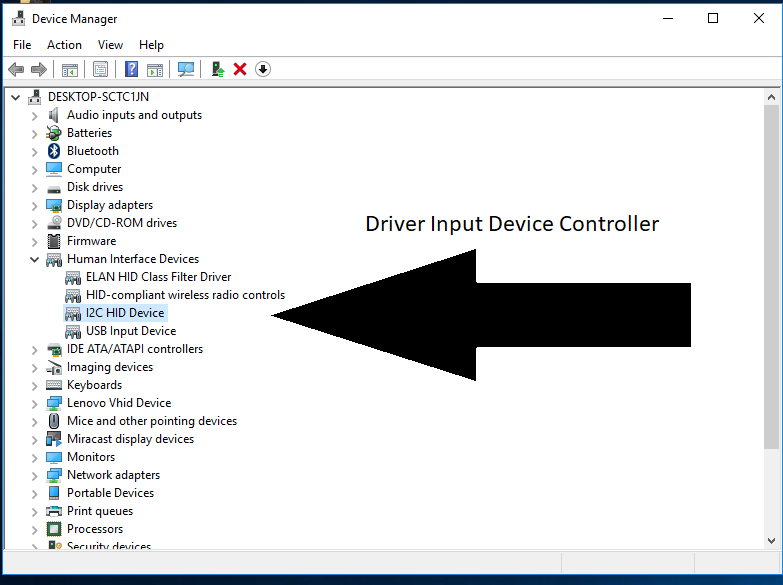
Jika Sudah Terinstall dengan baik, akan ada Driver I2C yang terinstall.
Barulah anda perlahan-lahan Menyolek TouchPad Anda, apakah Nyetrum ???? :v
Dan harusnya TouchPad Berjalan Sempurna 100% dapat goyang kenanan dan kekiri secara normal...
Cieeee,,,, gak jadi ke Service Center.... !!!
CARA MUDAH UNTUK INTEL
Untuk jasus sendiri yaitu yang paling Gampang, Kadang di beberapa seri, Touch Pad nya sudah teristall secara otomatis, apalagi di WIndows 10, Tapi tdk apa2 saja akan berikan beberapa Link untuk seri Lenovo ya.
Jika Sudah Terinstall dengan baik, akan ada Driver I2C yang terinstall.
Barulah anda perlahan-lahan Menyolek TouchPad Anda, apakah Nyetrum ???? :v
Dan harusnya TouchPad Berjalan Sempurna 100% dapat goyang kenanan dan kekiri secara normal...
CARA LAMA, SULIT UNTUK INTEL DAN AMD
Eh,, tampaknya saya tidak usah meneruskan postingan nya, ya :)
Ini kan tutorial nya cara Cepat... HEHHEHE...
Tapi gk papa, Oke saya akan kasih tahu kalau anda tetap ingin memakai cara yang agak lama dan sulit baik Intel maupun AMD silakan simak dibawah ini :
1. Yang pertama Anda dapat memakai software driverpack solution sebesar 10 GB kalau Anda belum punya filenya silakan mendownload di Link yang bertebaran di Google ya. 😀😀😀😀.
2. Yang kedua Anda juga dapat dengan cara yang agak lebih gampang yaitu melalui situs resmi support dari vendor laptopnya masing-masing khusus untuk Lenovo Anda dapat pribadi mengakses ke pcsupport.lenovo.com
Setelah itu Anda masukkan tipe laptopnya dapat dari MTM maupun Serial Number
Lalu Anda pilih nama komponen yang ingin anda download ada chipset WiFi bluetooth touchpad dan anda tinggal mengklik komponennya satu demi satu untuk mendownload file tersebut dan anda tinggal install satu persatu komponen yang ingin ada install.
Ribet Kan ...!!
Saya harap postingan saya ini dapat bermanfaat bagi kalian yang sedang mencari penyelesaian problem yang bahwasanya sangat simpel dan tentunya hanya bermodalkan kuota 70 MB saja untuk mendownload file yang saya buat.
Eh jangan lupa untuk menginstal driver lain-lainnya yang penting terutama VGA chipset dan Power management yang tentunya ada di website support vendornya Masing-masing.
OK. Sekian untuk Tutorial nya, supaya Bermanfaat. Jangan Lupa Berkunjung Lagi ya. :)
*** Jika Merasa Postingan ini Membantu anda, luangkan waktu mu untuk Isi Sepatah Kata di Komentar atau Klik salah satu iklan di blog ini ***
Contoh Tampilan BIOS dalam sebuah Komputer / Laptop
Mungkin sudah bukan belakang layar umum lagi apabila semua Komputer mempunyai sebuah BIOS, yaitu sebuah jembatan yang menghubungkan sebuah Komputer dengan Hardware yang berisi sebuah aktivitas atau sebuah Sistem Operasi yang akan dijalankan pada pertama kali Komputer / Laptop dinyalakan.
Mungkin tutorial kali ini tidak berkhasiat bagi anda yang berkecimpung di dunia komputer dan Laptop, khusus nya pada suhu teknisi, jadi mohon izin nya saya disini hanya menulis sedikit saja dari yang saya tahu mengenai Cara Mengakses BIOS di Laptop seri Lenovo Khususnya IdeaPad seri-seri terbaru. alangkah bahagia sekali apabila postingan saya sanggup bermanfaat bagi yang membutuhkan.
Oke, pribadi saja tanpa menunggu arahan dari Wasit, :) Hehe,, canda. Jangan terlalu serius dong.😜
Dibawah ini adalah cara-cara masuk bios lenovo dan mengakses BIOS :
1. Lenovo IdeaPad 320 dan IdeaPad IP 330
Seri laptop lenovo Paling gres ini, mengusung Keyboard yang Empung, desain yang minimalis, dan tentunya nyaman bagi siapa saja yang menggukan Laptop seri ini sebagai Laptop kesayangan. Apalagi desain terbaru nya sekarang Lenovo mengusung desain unibody dengan Layar yang sanggup dirotasi hingga 180 derajat putaran engsel nya. Sistem pembuangan angin yang sudah dibuang kedepan, dengan type engsel Full ini juga semakin laptop ini menjadi dambaan banyak kalangan, didukung dengan Cakupan garansi 2 Tahun yang sanggup menjamin kepuasan bagi pemakai Laptop dari Lenovo ini.
Sudah cukup klarifikasi wacana Seri IP 320 nya ya ! :),
kali ini pribadi ke inti Postingan, yaitu cara masuk BIOS di Lenovo IdeaPad 320 :
1. Nyalakan Laptop nya dengan tombol power di Keyboard yang letak nya di atas kanan.
2. Pencet atau Tekan terus-menerus Tombol F2 ( Tanpa Tombol FN ), tanpa menunggu Layar Menyala dan Logo Lenovo muncul.
3. Jika sudah bunyi bunyi Beep, berarti seharusnya sudah masuk ke Tampilan BIOS nya.
Apabila tidak bekerja, kemungkin Fitur Fast Boot di BIOS Aktif / Enable.
1. Caranya Masuk dahulu Sampai ke Tampilan Windows. 2. Pilih Start > Power > Lalu Tekan (Tahan) Tombol Shift + Klik Restart 3. Laptop akan mati, kemudian akan nyala Kembali. 4. Ketika Layar laptop mati, dan akan nyala Kembali, Teken-teken Terus Tombol Masuk BIOS tadi Yaitu Tombol F2 (Tanpa FN) atau Apabila tidak bisa, Coba Pakai FN+F2 (takutnya jikalau settingan di BIOS pernah kerubah dan mendisable Fitur Hotkey Mode) 5. Seharusnya kau sudah sanggup masuk ke BIOS Lenovo.
Cara alternatif lainnya yaitu : Dengan menekan Novo Button / Recovery di lubang kecil di samping Laptop, dengan cara :
1. Colok dengan SIM Tray Ejector / Paper Clip / Jarum Tumpul ke lubang Novo Button di Lenovo IP 320 hingga terasa klik.
2. Laptop pribadi menyala dan hanya biarkan saja hingga tampilan Novo Button menampilkan daftar pilihan untuk Masuk ke BIOS, Option, atau Recovery.
3. Pilih Menu BIOS Menu.
Pilih BIOS Setup untuk masu ke BIOS
Dengan dua Langkah diatas seharusnya sanggup berhasil untuk masuk ke BIOS Setup di seri Lenovo IdeaPad maupun ThinkPad. Sekian untuk cara masuk booting laptop lenovo dan semoga Membantu.
Apabila ada hal yang ingin ditanyakan, silahkan Diskusikan di Komentar. Ask to Solve.
Kata Kunci yang disarankan : cara masuk bios laptop lenovo, cara masuk bios laptop lenovo ideapad 110, cara masuk bios laptop lenovo ideapad 320, cara masuk bios lenovo thinkpad, cara masuk bios lenovo ideapad 320, cara masuk bios lenovo ideapad 330, cara masuk bios pc lenovo ideacentre, cara masuk bios lenovo ideapad 310 windows 10, cara instal laptop lenovo dengan flashdisk
....
Semoga Membantu, Share apabila Tutorial kami ini bermanfaat bagi kau dengan mengklik Tombol Share dibawah, sekian.






:max_bytes(150000):strip_icc()/phoenix-bios-setup-utility-5a0b5e1cda271500370cf924.PNG "Tips dan Trik Cara Masuk BIOS di Laptop Lenovo Type Baru IdeaPad 330, 320, 310, 110, 100 dengan Mudah")


