Situs informasi aplokasi, Tips dan trik, Berita, informasi Teknologi, perkembangan Gadget dan internet.
Showing posts with label Tips Service Komputer. Show all posts

Wednesday, November 13, 2019

Tips Tutorial Tips Cara Ngilangin Windows Genuine Advantage

Tips buat si kakang yang windowsnya kena genuine,  komputermu dapat kena genuine tuh alasannya auto updatena gak kau matiin, nah kalo auto updatenya gak di matiin si windows otomatis akan menghubungi kantornya microsoft untuk minta update, nah si microsoft nih akan mendeteksi keaslian dari windows yang kau pakai, kalo mang asli maka akan eksklusif di kasih update tapi kalo windows  gak asli alias "aspal" asli tapi palsuu ntar usang lama akan keluar WGA "windows genuine advantage" tersebut. jadi pada dasarnya WGA "windows genuine advantage" tersebut yaitu notifikasi bahwa windows kau yaitu aspal alias tidak orisinil...


nah kini cara ngilangin WGA tersebut......
Langkah2nya yaitu sebagai berikut :
  • Buka Task Manager dengan Ctrl+Alt+Del
  • Matikan proses yang berjulukan “wgatray.exe”
  • Restart/reboot komputer dan masuklah ke dalam safe mode
  • Pada safe mode, buka registry editor ato regedit melalui sajian Run. Ketik regedit kemudian enter
  • Pada regedit, carilah  HKEY_LOCAL_MACHINE\SOFTWARE\microsoft\windowsNT\CurrentVersion\Winlogon\Notify, kemudian hapus folder/directory “WGALOGON”
  • Restart kembali komputer menyerupai biasa…

cara diatas hanya untuk menghilangkan notifikasi windows genuine adventage itu aja gak dapat bikin windows kau asli, jadi status palsunya gak dapat di ilangin .....

Selamat mencoba

Tips Tutorial Memperbaiki Windows Xp Tanpa Instalasi Ulang


Sistem computer yakni suatu system yang rawan kerusakan, bisa  hang, terjadi debug, hilangnya file system, dll. Hal ini tentu akan menciptakan anda merasa terganggu pada ketika ingin bekerja memakai komputer tersebut. Jangan panik, sebaiknya segera diatasi….tapi sebelum minta tolong teknisi ada baiknya kita cobain dulu sendiri sesuai dengan tingkat kerusakannya. Tertarik...langsung aja ke tkp…


Memperbaiki Instalasi (Repair Install)
Jika Windows XP Anda rusak (corrupted) dimana Anda tidak memiliki sistem operasi lain untuk booting, Anda sanggup melaksanakan perbaikan instalasi (Repair Install) yang bekerja sebagaimana setting (pengaturan) yang awal.
  • Pastikan Anda memiliki kunci (key) Windows XP yang valid.
  •  Keseluruhan proses akan memakan waktu kurang lebih 1/2 atau 1 jam, tergantung spek komputer Anda.
  •  Jika Anda dimintai password administrator, sebaiknya Anda menentukan opsi perbaikan (repair) yang kedua, bukan yang pertama.
  •  Masukkan CD Windows XP Anda dan lakukan booting dari CD tersebut.
  •  Ketika sudah muncul opsi perbaikan kedua R=Repair, tekan tombol R Ini akan memulai perbaikan.
  •  Tekan tombol F8 untuk menyetujui proses selanjutnya "I Agree at the Licensing Agreement"
  •  Tekan tombol R ketika direktori kawasan Windows XP Anda terinstal. Biasanya C:\WINDOWS
  •  Selanjutnya akan dilakukan pengecekan drive C: dan mulai menyalin file-file. Dan secara otomatis restart kalau diperlukan. Biarkan CD Anda dalam drivenya.
  •  Berikutnya Anda akan melihat sebuah gambar "progress bar" yang merupakan bab dari perbaikan, beliau nampak menyerupai instalasi XP normal biasanya, mencakup "Collecting Information, Dynamic Update,
  •  Preparing Installation, Installing Windows, Finalizing Installation".
  •  Ketika ditanya, klik tombol Next
  •  Ketika ditanya untuk memasukkan kunci, masukkan kunci (key) Windows XP Anda yang valid.
  •  Normalnya Anda menginginkan tetap berada dalam nama Domain atau Workgroup yang sama.
  •  Komputer akan restart.
  •  Kemudian Anda akan memiliki layar yang sama sebagaimana pengaktifan sistem ketika instalasi normal.
  •  Register kalau Anda menginginkannya (biasanya tidak diperlukan).
  •  Selesai
Sekarang Anda sanggup log in dengan account Anda yang sudah ada.


NTLDR atau NTDETECT.COM tak ditemukan (NTLDR or NTDETECT.COM Not Found)

Jika Anda mendapati error bahwa NTLDR tak ditemukan ketika booting :
Cara paling praktis gunain Hiren Cd Boot.....kalau nga cobain yang berikut

a. Untuk partisi tipe FAT
Silakan Anda melaksanakan booting dari disket Win98 Anda dan salinlah file NTLDR atau NTDETECT.COM
dari direktori i386 ke drive induk/akar (root) C:\

b. Untuk partisi tipe NTFS

  • Masukkan CD Windows XP dan booting dari CD tersebut.
  • Pada ketika muncul opsi R=Repair yang pertama, tekan tombol R.
  • Tekan angka sesuai dengan lokasi instalasi Windows yang ingin diperbaiki yang sesuai. Biasanya #1
  • Masukkan password direktur kalau diperlukan.
  • Masukkan perintah berikut, dimana X: yakni alamat drive dari CD ROM Anda (Sesuaikan!).
  • Tulis: COPY X:\i386\NTLDR C\:
  • Tulis: COPY X:\i386\NTDETECT.COM C:\
  • Keluarkan CD Anda dan ketikkan EXIT

NTOSKRNL Rusak atau Hilang (Missing or Corrupt)
Jika Anda mendapati pesan error bahwa "NTOSKRNL not found" / NTOSKRNL tak ditemukan, lakukan:
  • Masukkan CD Windows XP dan booting dari CD tersebut.
  • Pada ketika muncul opsi R=Repair yang pertama, tekan tombol R.
  • Tekan angka sesuai dengan lokasi instalasi Windows yang ingin diperbaiki yang sesuai.Biasanya #1
  • Pindahlah ke drive CD Drive Anda berada.
  • Tulis: CD i386
  • Tulis: expand ntkrnlmp.ex_ C:\Windows\System32\ntoskrnl.exe
  • Jika Windows XP Anda terinstal di kawasan lain, maka ubahlah sesuai dengan lokasinya.
  • Keluarkan CD Anda dan ketikkan EXIT
HAL.DLL Rusak atau Hilang (Missing or Corrupt)
Jika Anda mendapat error berkenaan dengan rusak atau hilangnya file hal.dll, ada kemungkinan file BOOT.INI mengalami salah konfigurasi (misconfigured).
  • Masukkan CD Windows XP dan booting dari CD tersebut.
  • Pada ketika muncul opsi R=Repair yang pertama, tekan tombol R.
  • Tekan angka sesuai dengan lokasi instalasi Windows yang ingin diperbaiki yang sesuai.Biasanya #1
  • Tulis: bootcfg /list
  •  Menampilkan isi/masukan pada file BOOT.INI ketika ini
  • Tulis: bootcfg /rebuild
  • Memperbaiki konfigurasi dari file BOOT.INI
  • Keluarkan CD Anda dan ketikkan EXIT

Direktori \WINDOWS\SYSTEM32\CONFIG rusak atau hilang
Jika Anda mendapat error dengan tulisan:

"Windows could not start because the following files is missing or corrupt
\WINDOWS\SYSTEM32\CONFIG\SYSTEM or \WINDOWS\SYSTEM32\CONFIG\SOFTWARE"

  • Masukkan CD Windows XP dan booting dari CD tersebut.
  • Pada ketika muncul opsi R=Repair yang pertama, tekan tombol R.
  • Tekan angka sesuai dengan lokasi instalasi Windows yang ingin diperbaiki yang sesuai.Biasanya #1
  • Masukkan password direktur kalau diperlukan.
  • Tulis: cd \windows\system32\config
  • Berikutnya tergantung di bab mana letak terjadinya kerusakan.
  • Tulis: ren software software.rusak ATAU ren system system rusak
  • Berikutnya lagi juga tergantung di bab mana letak terjadinya kerusakan.
  • Tulis: copy \windows\repair\system
  • Tulis: copy \windows\repair\software
  • Keluarkan CD Anda dan ketikkan EXIT


Soo.....jangan takut  berguru memperbaiki komputer sendiri ....terus mencoba dan belajar.
Semoga bermanfaat..!!

Tips Tutorial Tips Mempercepat Booting Xp

Booting Windows XP yang lamba...aat buanget?
Atau mungkin pernah mengalami Windows XP kau semakin hari semakin lemot saja bootingnya?
Berikut ini yakni beberapa tips dan trik yang diringkas dari PC Media.


Langkah 1 :
Buka aplikasi notepad
Ketikkan “del c:\windows\prefetch\ntosboot-*.*/q” (Tanpa tanda kutip) dan save as dengan nama ntosboot.bat dalam drive c:\

Langkah 2 :
Lalu klik hidangan Start–>Run–> dan ketikkan gpedit.msc

Langkah 3 :
Klik Computer Configuration–>Windows Settings–>Script–>lalu klik 2 kali pada Shutdown

Langkah 4 :
Dalam Windows Shutdown Properties klik add kemudian browse. kemudian cari letak file ntosboot.bat yang anda buat tadi dan klik open

Langkah 5 :
Lalu klik OK ,Apply dan OK sekali lagi untuk menyelesaikannya

Langkah 6 :
Lalu klik hidangan Start–>Run–> dan devmgmt.msc

Langkah 7 :
Klik IDE ATA/ATAPI controllers–>Primary IDE Channel ( Klik 2 kali untuk membuka properties )

Langkah 8 :
Pilih Advanced Settings
Pada Device 0 atau Device 1
Ganti Device Type menjadi None ( Ganti saja pilihan Device Type yang tidak terkunci )

Langkah 9 :
Klik IDE ATA/ATAPI controllers–>Secondary IDE Channel ( Klik 2 kali untuk membuka properties )
Ulangi ibarat Langkah 8

Langkah 10 :
Restart Komputer anda dan anda dapat lihat perubahannya.

Sumber : PCMedia

Tips Tutorial Cara Buka File Acces Denied Atau Mengubah Hak Milik Suatu File

image dari zifoeblogspot.com

Pernah nemuin file atau folder yang tidak dapat terbuka "acces denied", padahal file itu penting atau bahkan milik kita.....jangan gusar ...cobain dulu cara buka file access denied atau merubah hak milik  suatu file/folder berikut :


Pertama kali kita harus mengubah setelan Folder biar menampilkan setelan Sharing tingkat lanjut, caranya:
  •  Sediakan kopi atau teh cantik dulu...biar nga ngantuk
  • Buka Windows Explorer
  • Pergi ke Folder Options
  • Pergi ke tabulasi View
  • Pada Kotak daftar Advanced Settings, cari dan hilangkan centang pada Use Simple File Sharing
  • Klik OK
Setelah itu...minum kopi dulu..

  • Klik kanan pada file/folder yang dimaksud kemudian pilih Properties
  • Pergi ke tabulasi Security
  • Pada bab bawah, klik Advanced
  • Pergi ke tabulasi Owner
  • Centang Replace owner on subcontainers and objects
  • Lalu di kotak daftar Change Owner To, pilih salah satu (Terserah, mau nama lo atau grupnya)
  • Klik Apply, kemudian OK
  • Klik Apply, kemudian OK
Sekarang kita telah mengubah kepemilikan, kini kita tinggal mengubah hak akses, caranya:
  • Klik kanan pada file/folder yang tadi kemudian pilih Properties
  • Pergi ke tabulasi Security
  • Di bab bawah, klik Advanced
  • Pada tabulasi Permissions, Hilangkan centang Inherit from parent the permisson entries that apply to child objects... bla...bla..bla, kemudian klik Copy
Jika tadinya kotak ini tidak dicentang, maka biarkan apa adanya!
  • Pada tabulasi yang sama, centang Replace permissons on all child objects...... bla ...bla ...bla
  • Di kotak daftar Permission entries, hapus semua butir yang ada. Caranya, klik di salah satu dari nama yang ada kemudian klik Remove. Ulangi terus sampai daftarnya kosong.
  • Kemudian, klik Add..., Lalu klik Advanced, Lalu klik Find Now, Lalu Cari dan Klik Everyone, kemudian klik OK, dan OK.
  • Kemudian, Pada Apply Onto, pilih This folder, subfolders, and files.
  • Pada Permissions, Pada baris Full Control, centang kotak dibawah kolom Allow.
  • Klik OK, dan OK.

Jika ada beberapa kotak obrolan peringatan, cukup klik OK. Jika ada konfirmasi file read-only, cukup klik Yes To All. Begitu seterusnya.
Semoga bermanfaat....

Tips Tutorial Kenalan Sama Blue Screen Error

Windows Blue Screen Errors yakni salah satu kerusakan komputer yang sangat memusingkan bagi kita...maklum pemula. Kasus Windows Blue Screen Errors biasanya muncul dalam beberapa kasus, diantaranya pada proses instalasi Windows, dikala sementara booting dan bisa juga dikala kita sedang menjalankan sebuah program.

  • Jika Windows Blue Screen Errors muncul dikala kita sedang menginstall Windows maka ada 3 kemungkinan masalahnya, yaitu (1) CD Drive rusak dan tidak bisa membaca secara tepat CD Instalasi, (2) CD Instalasi rusak sehingga tidak bisa dibaca tepat oleh CD Drive, (3) gejala-gejala bahwa Hard Disk akan segera rusak. Ketiga tanda-tanda ini harus dipastikan dan dicarikan jalan keluarnya.
  • Jika Windows Blue Screen Errors muncul dikala sedang booting maka kemungkinan penyebabnya yakni sebelumnya komputer mati/dimatikan secara tidak masuk akal maka sistem operasi mengalami kerusakan. Solusi atas duduk masalah ini yakni melaksanakan reparasi sistem operasi.
  • Kasus ketiga yakni Windows Blue Screen Errors dikala sedang menjalankan sebuah program. Walaupun dalam kenyataannya agak jarang terjadi dibandingkan dengan masalah nomor 2 dan nomor 1 di atas.

Sebelum mengambil langkah reparasi komputer Anda harus terlebih dahulu mengidentifikasi jenis kesalahan itu. Jika dikala Anda mereboot komputer Anda dan Windows Blue Screen Errors pribadi muncul ikuti langkah-langkah di bawah ini. Jika ternyata Anda tidak sanggup masuk ke Windows untuk melaksanakan perbaikan, boot komputer ke dalam Safe Mode. Setelah masuk Safe Mode, lakukan langkah-langkah dibawah ini;

  1. Dari desktop klik kanan pada [My Computer].
  2. Klik pilihan [Properties].
  3. Di jendela System Properties klik tab [Advanced].
  4. Dalam Advanced klik tombol [Settings] di bawah [Startup and Recovery].
  5. Pada jendela Startup and Recovery hapus centang pada kotak centang restart secara otomatis.
  6. Klik Ok.

Dalam masalah Windows Blue Screen Errors yang lain pada Windows NT, 2000, XP dan Vista, mungkin ibarat dengan pola yang ditunjukkan di bawah ini. Untungnya pesan error ini sering mengandung gosip lebih rinci, dan sebab berisi gosip maka kita sanggup lebih gampang mencari solusinya. Kita coba simak gambar ini

  • Identifikasi jenis layar biru yang dipisahkan sebuah garis bawah yang berisi aksara kapital bukan ruang, ibarat pola di bawah: BAD_POOL_HEADER.
  • Pada kepingan atas, ada goresan pena STOP: pesan kesalahan di atas kesalahan, atau dalam “Informasi Teknis” kepingan dari kesalahan. Sebagai contoh, di atas kesalahan itu STOP: diikuti goresan pena 0×00000019 … menawarkan keragaman kesalahan selanjutnya.
  • Pada tamat gosip teknis biasanya ditampilkan file dan alamat.
  • Setelah Anda mempunyai gosip di atas Anda sanggup mulai troubleshooting masalah. Dari membaca tampilan berikut ini saya pikir anda sudah bisa mengira dimana letak masalahnya.
BAD_POOL_HEADER
DRIVER_IRQL_NOT_LESS_OR_EQUAL
DRIVER_POWER_STATE_FAILURE
INACCESSIBLE_BOOT_DEVICE
IRQL_NOT_LESS_OR_EQUAL
KMODE_EXCEPTION_NOT_HANDLED
NTFS_FILE_SYSTEM
PAGE_FAULT_IN_NONPAGED_AREA
STATUS_IMAGE_CHECKSUM_MISMATCH
THREAD_STUCK_IN_DEVICE_DRIVER
UNEXPECTED_KERNEL_MODE_TRAP
UNKNOWN_HARD_ERROR

Jika anda menghadapi Windows Blue Screen Errors tidak ibarat gambar di atas itu berarti Windows Blue Screen Errors yang anda hadapi yakni Fatal exceptions.

dari tetangga sebelah + pengalaman

Tips Tutorial Tips Repair Hardisk Rusak

image dari virgomood.blogspot
Hardisk computer kita rusak…..waduh bagaimana ya…???  Sebelum ganti yang baru, dapat di lakukan tips ini terlebih dahulu. Secara teknis harddisk yang rusak dapat diperbaiki, tergantung level kerusakannya. Caranya pribadi aja :

Level 1
Kerusakan yg terjadi pada level ini bisanya disebabkan Bad sector. Untuk menanganinya ada beberapa cara dan variasi percobaan, diadaptasi dengan brand harddisk dan banyaknya bad sector.

  • Untuk penangan awal dapat gunakan perintah FORMAT C:/C (sesuaikan dengan drive yg akan diformat). /C dipakai untuk mebersihkan cluster yg rusak.
  • Langkah kedua kalau belum berhasil dapat gunakan jadwal Disk Manager dari masing-masing pabrik pembuat Harddisk.
  • Jika belum berhasil juga anda dapat gunakan software HDDREG , silahkan download di internet programnya.
  • Jika belum berhasil coba cara Low Level Format atau Zero File.
  • Jika masih belum bisa, anda dapat lakukan pemotongan sector harddisk yg rusak, dengan cara membaginya dan tidak memakai sector yang rusak.

Level 2
Kerusakan yang terjadi pada level 2 yakni Kehilangan Partisi Harddisk dan Data . Ini dapat disebabkan oleh virus atau kesalahan memakai jadwal utility. Ada yg perlu diperhatikan dalam mengembalikan Partisi harddisk yang hilang, yaitu kapasitas harddisk dan Jenis File Systemnya. Partisi dengan File System FAT lebih gampang dikembalikan dibanding NTFS atau File System Linux.
  • Cek terlebih dahulu partisi harddisk dengan memakai FDISK atau Disk Manager >
  • Untuk mengembalikannya dapat gunakan software menyerupai Acronis Disk Director, Handy Recovery, Stellar Phoniex dll.

Level 3
Kerusakan yg menimbulkan harddisk terdeteksi di BIOS tetapi tidak dapat digunakan, selalu muncul pesan error pada ketika komputer melaksanakan POST. Biasanya ini disebabkan FIRMWARE dari harddisk tersebut yg bermasalah. Untuk tanda-tanda ini banyak terjadi pada harddisk brand Maxtor dengan seri nama-nama Dewa. Untuk memperbaikinya anda dapat download jadwal Firmware dari website brand harddisk tersebut.

Level 4
Kerusakan yang menimbulkan Harddisk benar tidak terdeteksi oleh BIOS dan tidak dapat dipakai lagi. Ini level yang tersulit lantaran untuk perbaikannya kita butuh sedikit utak atik perangkat elektronik dan komponen dalamnya. Menanggulangi harddisk yang tidak terdeteksi oleh BIOS banyak cara, diantaranya :
  • Mengecek arus listrik yg mengalir ke harddisk 
  • Mengganti IC pada mainboard Harddisk 
  • Buka Penutup Cover harddisk dan cek posisi Head harddisk 
  • Cara yg extreme harddisk yg rusak dapat dikanibal dengan harddisk yg lain yg keruskan berbeda, dapat dengan cara mengganti maiboardnya atau mengambil IC nya. 
Semoga ini dapat jadi rujukan pemanis buat kalian yang ingin mencoba memperbaiki harddisk. Semoga berhasil.
Dikutip Dari: http://www.2lisan.com/tips-tricks/cara-memperbaiki-harddisk-yang-rusak/

Tips Tutorial Panduan Instalasi Mikrotik Pemula

Routing memegang peranan penting dalam suatu network terutama dalam mengatur jalur data dari satu komputer ke komputer lain. Komputer yang bertugas mengatur routing di sebut Router.

Nah router yang banyak dipakai ternyata yaitu mikrotik. Panduan ini berisi instalasi dan penggunaan Sistem Operasi MIKROTIK berdasarkan versi Klikblogmu, untuk panduan lengkap silahkan main kesini.

Kebutuhan hardware minimal :
Pentium II
RAM 64 Mb
Harddisk IDE 400 Mb


Panduan instalasi ala newbi...bisa ditemukan disini
supaya bermanfaat

Tips Tutorial Update Manual Data Virus Avg Secara Offline

Kinerja computer kita terganggu..???   Bisa jadi disebabkan virus. Kok Bisa, padahal udah dipasangin antivirus…???

Sehebat apapun sebuah Antivirus namun jikalau tidak pernah diupdate tetap saja komputer kita terjangkit virus, salah satu tujuan dari update antivirus ialah menambahkan informasi tentang virus-virus gres yang terus bermunculan kepada engine antivirus.

Bukan belakang layar kita sangat suka dengan AV gratisan….(saya banget)..Salah satu yang paling banyak dipakai ialah AVG antivirus. Agar database antivirus uptodate, kita harus sering meng-updatenya. Gimana jikalau ngak punya kanal internet…???


Tenang…kita dapat download filenya diwarnet. Langsung ke link ini  atau
http://free.avg.com/id-id/download-update.


Kita tinggal mendownloadnya masukkan ke flashdisk, terus  copy ke  harddisk komputer kita.
Cara update offlinenya ialah sebagai berikut :

>>  Klik AVG user Interface
>>  Klik Tool, update from directory, cari daerah Anda menyimpan update AVG, klik OK.
>>  Secara otomatis Engine AVG akan mengenali file update tersebut dan menyimpannya dalam database antivirus, sekarang komputer Anda akan terlindungi dari serangan-serangan virus baru.


Semoga bermanfaat....


Tips Tutorial Repair Registry Yang Didisable Virus

Registri yakni merupakan hal terpenting bagi seorang teknik dalam menjalankan OS windows, baik  windows 2000, XP, vista atau lain sebagainya. Jika registri itu tidak dapat di access dapat jadi dilock tau komputer kita kena virus.

jikalau di Klik – START – RUN – REGEDIT
maka pesan yang muncul sebagai berikut
Registry editing has been disable by your system Administrator


Tenang bro, cara memperbaikinya tidak susah kok.

1. Start >> Run >> gpedit.msc
2. sehabis muncul diaolog, anca cari : [User Configuration] >> [Administrative
Templates] >> [System]
3. pada panel sebelah kanan anda cari : [Prevent Access to Registry Editing Tools]
4. doble klik pada :[Prevent Access to Registry Editing Tools]
5. Pada jendela yang muncul pilih NOT CONFIGURED atau DISABLED, untuk mengaktifkan kembali fungsi regedit.


Masih kurang  gunakan cara yang ini :
1. start >> Run >> kemudian masukan instruksi di bawah ini :
REG add HKCU\Software\Microsoft\Windows\CurrentVersion\Policies\System /v
DisableRegistryTools /t REG_DWORD /d 0 /f
2. Tekan enter
3. selesai

mudah-mudahan bermanfaat.

Tips Tutorial Fix Ntldr Missing

Suatu hari pada waktu kita menyalakan komputer....ketemu pesan ini

NTLDR is Missing
Press any key to restart

Boot: Couldn’t find NTLDR
Please insert another disk

NTLDR is missing
Press Ctrl Alt Del to Restart


Kira-kira apa yang terjadi, terus gimana benerinnya?? Tenang..kita urutin dulu penyebabnya

Kabel Data Hardisk yang longgar atau rusak
Pastikan  kabel data hardisk terpasang dengan baik dengan melepas lalu memasangnya kembali.
Jika masih bermasalah kemungkinan kabel data hardisknya rusak, coba ganti dengan yang masih cantik atau baru.

Sistem Operasi Windows Rusak
Kalau windowsnya rusak lebih baik kita install ulang komputernya.Jika masih berlanjut maka kita harus memformat ulang seluruh hardisk, lalu install ulang windowsnya.


Boot Sector atau Master Boot Sector Rusak
Kemungkinan besar hardisk komputer mempunyai boot sector / master boot sector yang rusak. Masalah ini sanggup diperbaiki dengan  recovery console windows, jalankan perintah fixboot atau fixmbr.
Kita sanggup mengakses recovery konsol dengan booting dari cd setup windows dan menentukan R untuk jalan masuk recovery konsol.

Penambahan Hardisk baru
Jika kita mau menambahkan hardisk baru, pastikan hardisk tersebut tidak mempunyai windows yang sudah terinstall. Hal ini sanggup menjadikan problem ntldr muncul.

Salah Konfigurasi Boot.ini
Edit boot.ini pada direktori root hardisk, pastikan menunjuk ke lokasi sistem operasi window dan partisi yang benar.

File NTLDR dan/atau NTDETECT.COM rusak


Kalau yang ini Repair pake CD Installer XP yg bootable, caranya :
1. Boot CDROM jadikan firstboot

2. Masukkan CD Installer XP

3. Tekan R bila muncul ini


4. Tekan 1 (atau angka yg menunjukkan installan XP kalau ada lebih dari 1 OS) dan masukkan p***word admin.
5. Copy di bawah dua file ke direktori root dari hard disk utama. Pada rujukan di bawah kita menyalin file-file dari aksara drive CD-ROM, yang dalam hal ini ialah "e." Surat ini mungkin berbeda pada komputer Anda.
copy e: \ i386 \ ntldr c: \
copy e: \ i386 \ ntdetect.com c: \
6. Setelah kedua file sudah berhasil disalin, keluarkan CD dari komputer dan reboot.

Komputer booting dari sumber non-bootable.
Pesan ini muncul karena  komputer  boot dari floppy disk non-bootable atau CD-ROM. Pertama pastikan bahwa tidak ada disket floppy di komputer, kecuali Anda sedang berusaha untuk boot dari disket.
Jika Anda mencoba untuk boot dari disket dan mendapatkan pesan kesalahan ini ada kemungkinan bahwa disket tidak mempunyai semua file yang diharapkan dan / atau rusak.
Jika Anda mencoba untuk menginstal Windows XP atau Windows 2000 dan mendapatkan pesan kesalahan ini dengan komputer booting memverifikasi bahwa komputer Anda BIOS mempunyai setting boot yang tepat. Misalnya, kalau Anda mencoba untuk menjalankan instalasi dari CD-ROM pastikan CD-ROM ialah perangkat boot pertama, dan bukan hard disk drive.
Kedua, ketika komputer booting anda harus mendapatkan di bawah prompt.
Tekan sembarang tombol untuk boot dari CD
Penting: Bila Anda melihat pesan ini tekan sembarang tombol menyerupai tombol Enter segera, selain itu akan mencoba boot dari hard drive dan kemungkinan mendapatkan error NTLDR lagi.
Catatan: Jika Anda tidak mendapatkan pesan di atas dan opsi BIOS anda boot diatur dengan benar itu juga mungkin bahwa CD-ROM drive Anda tidak sanggup boot dari CD-ROM dengan benar. Verifikasi jumper yang diatur dengan benar pada drive CD-ROM.
Juga kesalahan ini juga telah diketahui terjadi ketika memory stick berada dalam card reader dan komputer mencoba untuk boot dari itu. Jika Anda mempunyai jenis card reader atau flash reader memastikan bahwa tidak ada memory stick ada di dalam komputer.

Drive komputer hard disk tidak benar setup di BIOS.

Pastikan bahwa komputer hard disk Anda setup dengan benar dalam setup BIOS / CMOS. Pengaturan yang tidak benar sanggup menjadikan kesalahan ini.

Semoga ada manfaatnya

Tips Tutorial Cara Ekonomis Membangun Jaringan Komputer Dengan Ncomputing

NComputing - Jadikan 1 Komputer menyerupai 30 Komputer!! Tidak perlu Hard Drive, CPU atau CD ROM. Tiap-tiap Ncomputing berfungsi menyerupai komputer biasa.

NComputing dipakai lebih dari 15.000.000 User di 140 negara Ncomputing akan mengubah cara kita memakai komputer!! Ncomputing sanggup memperbanyak hingga 10-30 pemakai dari 1 PC; Cocok untuk banyak sekali macam aplikasi dari small to medium size business, enterprise dan home markets.

Apa itu Ncomputing?
Ncomputing yaitu terminal pertama di dunia yang tidak membutuhkan CPU, hard-drive, atau CD-ROM dan sanggup dipergunakan sama menyerupai PC biasa. Dengan Ncomputing exclusive UTMA (Ultra Thin Multi-Access) teknologi, Ncomputing sanggup meng-ekspansi PC anda hingga 10 terminal komputer. (sampai 30 dengan Windows Server 2003 atau 2000 Server. Unlimited terminals dengan operating sistem Linux tertentu)


Model-model Produk
Produk PCI: Ncomputing X300, Ncomputing X350, Ncomputing X550
Produk Ethernet Base: Ncomputing L130,Ncomputing L230, Ncomputing L120, Ncomputing L200
Discontinue: Ncomputing L100, Ncomputing L110, Ncomputing L120, Ncomputing L200, dan Ncomputing X300.

Pilih Ncomputing X350 atau Ncomputing X550 kalau ingin:

  • Best performance
  • 4 users dengan satu kit, 7 dengan dua kits (X350)
  • 6 users dengan satu kit, 11 dengan dua kits (X550)
  • Resolusi hingga 1280x1024 or 1440x900 (widescreen)

Pilih Ncomputing L Series kalau ingin:
• Share satu host PC hingga dengan 30 users
• Pengurangan biaya dan operasional secara maksimal
• Gampang di  set up, maintain and aman
• Koneksi ke host PC via Ethernet
• Supports Windows and Linux
• Compact, reliable & energy-efficient (no moving parts)
• Web-quality multimedia support


Minimum hardware requirements: (Rekomendasi kalau sudah pakai Core i3 hingga i7 sudah OKE
(Number of Ncomputing Terminals: Requirement)

  • 1: Intel Pentium IV 1.3 GHz, 512 MB RAM or higher.
  • 2-3: Intel Pentium IV 2.4 GHz, 512 MB RAM or higher.
  • 4-7: Intel Pentium IV 3.0 GHz, 1 GB RAM or higher.
  • 8-10: Intel Pentium IV 3.2 GHz, 2 GB RAM or higher.
  • 10-15: Intel Pentium IV or Xeon 3.0 GHz, 3 GB RAM or higher.
  • 16-20: Intel Pentium IV or Xeon 3.2 GHz, 4 GB RAM or higher.
  • 21-25: Intel Pentium IV or Xeon 3.4 GHz, 5 GB RAM or higher.
  • 26-30: Intel Pentium IV or Xeon 3.6 GHz, 6 GB RAM or higher.

OS Requirements:
(Operating System: Maximum Connection Limit)

  • Windows XP Home Edition : 10 units
  • Windows XP Professional : 10 units
  • Windows XP Media Center Edition : 10 units
  • Windows Server 2003 (Standard Edition / Enterprise Edition) : 30 units
  • Windows Small Business Server 2003 : 30 units
  • Linux* : 30 units (The USB Memory port of L200/L230 model does not support the USB device like as storage device, printer under Linux.)
  • Depends on version of Linux

Keunggulan Ncomputing VS PC STATION
  1. Hanya butuh 1 Komputer saja untuk Host
  2. Instalasi mudah
  3. Konsumsi daya hanya 3 – 5 Watt (saving cost 80%)
  4. Software cukup di Host saja. Investasi lebih murah dibanding Personal Komputer (Hardware dan Software)
  5. Tidak perlu perawatan, alasannya yaitu tidak pakai Harddisk, RAM, CPU (saving cost 85% )
  6. Upgrade Sistem hanya pada Host
  7. Satu PC sanggup dipakai / sharing hingga lebih 30 user dengan melaksanakan pekerjaan yang berbeda-beda
  8. Cukup investasi 1 Lisence software pada Server ( saving cost 90% )
  9. Mengurangi investasi dan Upgrade Komputer ( saving cost 70% )
  10. Ukuran yang kecil dan tipis akan sanggup menghemat kawasan ( saving area 65% )
Estimasi penghematan 
Berikut Estimasi penghematan pembelian komputer untuk 11 orang pemakai
“Perbandingan pembelian CPU VS NComputing”

Hasil penghematan pembelian komputer untuk 11 orang pemakai :


Ternyata estimasi penghematannya lumayan...so..tertarik untuk membangun jaringan komputer dengan Ncomputing.

Tips Tutorial Hiren's Bootcd | Jurus Janjkematian Teknisi Komputer


Komputer kesayangan atau Laptop kita tidak sanggup kita gunakan, tapi masih nyala..???
Tenang klikblogmu mengembangkan gosip perihal satu CD andalan sebagai jurus pamungkas bagi Teknisi Komputer. Yaitu Hirens BootCD.

Hirens BootCD ialah salah satu cd live, yang sanggup dijalankan computer dari cd/dvd room yang kita sanggup dapatkan dengan free alias gratis.

Cara menggunakannya sangat sederhana yaitu:
  • Masuk ke bios computer atau laptop
  • Setting Booting awal dari CD
  • Masukkan CD Hiren

Ada banyak tools luar biasa yang sanggup kita temukan di cd hirens ini. Hiren's BootCD mempunyai banyak aplikasi dibagi menjadi beberapa kategori menyerupai alat partisi, backup, pemulihan dan BIOS / CMOS. Kita sanggup menggunakannya untuk memperbaiki banyak problem komputer menyerupai kegagalan hard drive, jerawat virus, partisi, pemulihan password dan pemulihan data. Utilitas dengan fungsi serupa pada CD ini dikelompokkan bersama.

Isi Hiren's BootCD antara lain: Antivirus Tools, Archivers, Backup Tools, BIOS / CMOS Tools, Browser / File Manager, Cleaners, Editors / Viewers, Filesystem Tools, Hard Disk Tools, MBR (Master Boot Record) Tools, Ms Dos Tools, Network Tools, Optimizers, Partition Tools, Password Tools, Alat Proses, Alat Recovery, Registry Tools, Remote Control Tools, Security / Encryption Tools, Startup Tools, System Info Tools, Testing Tools, Tweakers, dll.

Updated Softwares:
3DP Chip 11.05, 3DP Chip 11.08, AlternateStreamView 1.31, Astra 5.50, Avira AntiVir Personal (22-08-2011), BellaVista 1.1.0.63, BlueScreenView 1.35, BootICE 0.9.2011.0512, BulletsPassView 1.10, Calcute 11.5.27, CCleaner 3.09.1493, CloneSpy 2.61, ComboFix (22-08-2011), Complete Internet Repair 1.2.8.1280, CPU-Z 1.58, CurrPorts 1.92, Defraggler 2.06.328, Don’t Sleep 2.34, Dr.Web CureIt! Antivirus (22-08-2011), FileTypesMan 1.61, GPU-Z 0.5.4, grub4dos 2011-08-09, HashMyFiles 1.71, Image For Windows 2.65a, InstalledCodec 1.25, IrfanView 4.30, LicenseCrawler 1.6.0.182, Macrium Reflect 4.2.3775, Mail PassView 1.77, Malwarebytes Anti-Malware 1.51.1 (22-08-2011), MiniXp – Added/updated Storage drivers, PDF Print support and other minor improvements, Mount Drives 1.1, MyUninstaller 1.74, Notepad++ 5.9.3, OpenedFilesView 1.52, Parted Magic 6.6, Partition Wizard Home Edition 6.0, PCI 32 Sniffer 1.4 (29-07-2011), PCI and AGP gosip Tool (29-07-2011), Photorec 6.13b, PLoP Boot Manager 5.0.13, Process Explorer 15.03, Process Monitor 2.96, ProduKey 1.53, RegFromApp 1.22, Remove Fake Antivirus 1.79, Revo Uninstaller 1.93, RKill (22-08-2011), SearchMyFiles 1.76, ServiWin 1.48, ShadowExplorer 0.8, ShellExView 1.66, SIW 2011.07.07, SmartSniff 1.80, Speccy 1.11.256, Spybot – Search & Destroy 1.6.2 (22-08-2011), SuperAntispyware 4.53.1000 (22-08-2011), SuperAntispyware 5.0.1118, System Explorer 3.0.6, TCPView 3.05, TDSSKiller 2.5.15, Testdisk 6.13b, TFtpd32 4.0, TightVNC 2.0.4, UnknownDevices 1.4.20 (29-07-2011), Unlocker 1.9.1 now added x64 driver, USBDeview 1.92, WebBrowserPassView 1.12, WinSCP 4.3.3, WinSCP 4.3.4, WirelessKeyView 1.35

Hiren’s BootCD 14 ialah rilis terakhir yang sanggup kita download dalam bentuk iso di sini.
Semoga bermanfaat

Tuesday, November 12, 2019

Tips Tutorial Tips Gampang Deteksi Virus Komputer Di Windows

Komputer atau laptop kesayangan kita performanya menurun bahkan sering hang. Ada beberapa penyebab menurunnya performa sebuah pc atau laptop, salah satunya yakni virus.
Klikblogmu sanggup tips gampang Deteksi Virus Komputer, semoga komputernya terjaga kesehatannya….Langsung aja :
  • Nyalakan computer anda…(emangnya kompor)
  • Jalankan jadwal realtime mis. Winamp
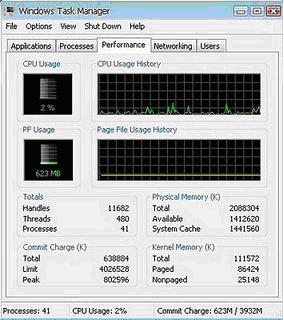
  • Buka Task Manager, pilih tab Performance
  • Dalam CPU Usage kita sanggup melihat persentase cpu, bila persentasenya gak stabil (>10% - 20%) selama 10-15 menit dan terus menerus berubah maka sanggup disimpulkan kompi kita tidak sehat. Supaya lebih meyakinkan buka explorer dan beberapa folder, lihat performancenya.

  • Klik tombol Start , kemudian  Run
  • Ketikkan CMD untuk masuk ke command prompt (DOS Prompt)
  • Setelah masuk ketik CD.. hingga ke prompt C:\
  • Ketik CD Windows
  • Ketik CD System32
  • Ketik Setup

Jika keluar pesan "Please go to the control panel to install and configure system components" maka dipastikan komputer aman. Namun bila komputer anda malah hang atau shutdown  maka  dipastikan virus lagi berkembang biak  di komputer kita.
Semoga bermanfaat
Tips Tutorial Tips Penting Menjaga File Belakang Layar Tidak Dicopy Orang

Sebagai mahluk sosial tentulah pinjam-meminjam ialah suatu yang masuk akal berlaku, baik antar temen, tetangga, dll.

Begitu juga laptop atau pc kesayangan kita….pastilah pernah seseorang meminjamnya.
Jika didalam laptop kita ada file-file belakang layar ( Klikblogmu menyarankan file-file belakang layar di umpetin serahasia mungkin….ya iyalah namanya juga rahasia), 

tentulah kita tidak ingin file itu di copy - paste apalagi hingga disebarkan ke khalayak ramai menyerupai kasus artis nyang ntu..tu…. " ingat pengcopyan file terjadi sebab ada kesempatan…waspadalah..!!!"

Dari tadi prolog mulu…berikut Tips Penting Menjaga File Rahasia Tidak Dicopy Orang
Under windows ya…:

1. Klik Start >> Run >> ketik regedit lalu OK atau ENTER.
2. Klik HKEY_LOCALMACHINE >>SYSTEM >>CurrentControlSet >>Control

3. Klik kanan pada Control pilih New >> pilih Key lalu beri nama "StorageDevicePolicies" (tanpa tanda petik)
4. Klik kanan pada StorageDevicePolicies lalu pilih New >> DWord Value 32 lalu beri nama "WriteProtect" (tanpa tanda petik)

5. Lalu klik double pada WriteProtect tersebut, lalu ganti value datanya menjadi 1
6. Restart Komputer/Laptop Anda.
7. Selesai. Jika langkah-langkah diatas sudah berhasil dilakukan, maka setiap oknum yang mau meng-Copy file-file dari komputer kita tanpa izin akan muncul tulisan:
“Error Copying File or Folder” pada layar monitor komputer atau laptop anda.


Namun jikalau kita ingin mengembalikan kondisinya menyerupai semula maka tinggal ganti valuenya menjadi 0.

Semoga bermanfaat

Tips Tutorial Cara Gampang Menampilkan Hidden Folder Atau File

Hari ini klikblogmu menemukan problem di komputer client…Drive terlihat tapi folder dan filenya kosong, padahal drive tersebut berisi file-file penting untuk user.
Hidden Folder atau Hidden File ialah suatu istilah di lingkungan windows untuk file-file yang tidak terlihat, baik itu disengaja oleh system atau di sembunyikan oleh virus (kalau virus…yaa harus di bersihkan dulu virusnya dengan Anti Virus yang uptodate).

Cara Praktis Menampilkan Hidden Folder Atau File ialah sebagai berikut :

Cara Pertama

1. Buka command prompt (DOS)
Start –>Run ketik cmd
Menu Start –> All Program –> Accessories –> command prompt

2. Pindah folder ke drive yang yang dituju
3. Periksa file yang ada didrive tersebut
D:\> dir /a
4. Gunakan perintah attrib, untuk menampilkan file yang di hidden
D\> attrib –r –h –s *.* /s /d
keterangan :
-S : Untuk menghilangkan attrib tipe sistem file
-H : Untuk menghilangkan attrib tipe hidden file
/S : Untuk memproses seluruh folder dan sub folder
/D : Memproses folder
* : Semua file/folder yang terdapat di drive

Cara Kedua
Adalah dengan merubah registry windows, jadi kita harus hati-hati jangan hingga salah lokasi...(system sanggup rusak)

1. Buka Start Menu | Run, ketik : regedit, kik OK.
2. Buka registry dengan direktorinya : KEY_LOCAL_MACHINE\SOFTWARE\Microsoft\Windows\CurrentVersion\Explorer\Advanced\Folder\Hidden\SHOWALL

3. Cari key yang berjulukan CheckedValue dan DefaultValue.
4. Klik dua kali dan berikan nilai satu pada kedua key tersebut.
5. Kemudian buka lagi Folder Options…|View, pilih “Show hidden files and folders”, klik Apply (atau OK).

Dua cara diatas sudah dicoba dan berhasil, biar bermanfaat.

Tips Tutorial Team Viewer | Tahapan Instalasi Tools Remote Komputer Jilid 2

Dalam konfigurasi teamviewer jilid dua ini..(kaya reshuffle kabinet aja ya..) kita akan melaksanakan konfigurasi pada KOMPUTER lain yang akan me-remote KOMPUTER yang sudah dikonfigurasi team viewer via Internet. Langkah-langkahnya yaitu sebagai berikut :

Pertama : Buka Aplikasi Team Viewer, kemudian kita pilih Mode RUN.


Kedua : Accept License Agreement kemudian klik Next.


Ketiga : Jika telah muncul gambar berikut maka TeamViewer sudah ready user / siap pakai, baik untuk me-remote maupun untuk di remote. Selanjutnya masukkan Nomor ID TeamViewer yang telah kita dapatkan untuk melaksanakan Remote KOMPUTER tersebut kemudian klik Connect To Partner.


Keempat : Masukkan Password authentikasi susukan TeamViewer dari KOMPUTER yang akan kita remote, kemudian kita klik Logon.


Kelima : Tring……… muncul dech Desktop KOMPUTER yang kita remote.


Kita sanggup mengunakan KOMPUTER client layaknya ia ada didepan kita, sanggup melaksanakan Chatting dengan pengunanya, sanggup melaksanakan Transfer file dari KOMPUTER kita ke KOMPUTER client, Install aplikasi pada KOMPUTER tersebut, dan lain-lain.
Semoga bermanfaat

Tips Tutorial Cara Gampang Install Driver Komputer Dengan Driver Pack 2011

Masalah apa yang biasanya mengakibatkan kita membutuhkan waktu yang usang untuk install operating system (terutama windows) di suatu komputer atau laptop ?
Jawabannya yakni driver. Setelah akibat install windows, biasanya hal yang pertama kali klikblogmu periksa yakni driver. Apakah sudah semua terpasang atau belum.
Permasalahan drivers menjadi lebih kompleks kalau kita tidak memiliki cd bawaan motherboardnya, walaupun bagi yang punya koneksi internet dapat tanya mbah google dan download drivernya.

Klikblogmu mengembangkan tips Cara Praktis Install Driver dengan Driver Pack 2011. Dengan Driver Pack 2011 (DVDnya klikblogmu pesen disini), install driver gak pake ribet…Cuma beberapa klik…rebes.

Berikut penampakan  Cara Praktis Install Driver dengan Driver Pack 2011

Masukkan dvd kedalam dvd room, klik aplikasi driver pack kalau autorunnya didisable. Driver Pack akan mencari driver yang belum terinstall.


Biarkan proses instalasi driver berlangsung....(sambil nunggu boleh kok ngupi dulu )


Dan gubrak.....selesai....tinggal restart komputer.

 
Mudah-mudahan bermanfaat....kalau tertarik dengan driver pack 2011, boleh kok pesen aja

Tips Tutorial 6 Penyebab Komputer Restart Dan Cara Memperbaikinya

Komputer kita sering restart, tentulah sangat mengjengkelkan. Pekerjaan yang belum sempat disimpan menjadi sia-sia. Sebelum panggil teknisi menyerupai klikblogmu ada baiknya kita mengetahui 6 Penyebab Komputer Restart dan Cara Memperbaikinya.

>> Komputer restart lantaran virus
Ada beberapa varian virus computer yang sanggup menciptakan computer restart sendiri. Jika computer anda restart periksa terlebih dahulu apakah antivirus berjalan sebagai mana mestinya atau baca artikel cara cepat menyidik virus komputer.
Jika ternyata positif mengandung virus maka computer anda harus di scanning dan dibersihkan.

>> Komputer sering restart lantaran duduk kasus Hardisk
Salah satu hardware di dalam satu computer yang paling rawan kerusakan ialah hardisk.
Jika hardisk rusak atau bad sector, maka  komputer menjadi sering hang, muncul pesan bluescreen of death, komputer ga sanggup booting bahkan computer restart.Kita sanggup memakai tools semacam hardisk sentinel untuk menyidik kondisi hardisk.
Untuk mencegah kerusakan sekaligus memperbaiki hardisk tersebut kita sanggup menjalankan kegiatan scandisk/checkdisk, men-defrag hardisk secara teratur dan pastikan selalu mematikan komputer dengan mekanisme yang benar..

>> Komputer sering restart lantaran Power Supply
Sesuai dengan namanya power supply ialah sumber daya untuk computer. Jika power supply  sudah tidak optimal atau kurang daya maka tentulah computer akan kekurangan daya dan menjadikan computer restart. Pada umumnya rusaknya power supply lantaran macetnya atau matinya kipas angin (fan) yang terdapat pada power supply, sehingga terjadi overheat pada komponen Power Supply itu sendiri. Jika kita curiga power supply sudah kekurangan daya, maka saatnya kita ganti power supply yang baru.

>> Komputer sering restart lantaran RAM rusak
RAM yang rusak juga sanggup menjadikan komputer sering restart. Jika hardware computer yang lain di periksa masih ok tapi computer tidak sanggup booting dan restart kemungkinan vganya bermasalah.Coba ganti RAM yang terpasang, dan siapa tahu computer sanggup berjalan normal kembali.

>> Komputer sering restart lantaran VGA Card rusak
Komputer sering restart sendiri juga sanggup terjadi lantaran rusaknya belahan VGA Card yang terpasang pada slot AGP atau PCI. Biasanya VGA Card yang rusak akan terasa cepat panas pada belahan pendinginnya, selain itu tampilan gambar pada layar monitorpun menjadi rusak. Untuk itu apabila komputer Anda sering restart ada baiknya juga untuk mengecek komponen tersebut.

>> Komputer sering restart lantaran Processor kepanasan
Penyebab utama komputer restart ialah over heating processor atau processor yang kepanasan. Hal ini biasanya disebabkan kondisi kipas angin (fan) yang terdapat pada pendingin processor yang sudah tidak optimal (misalnya macet lantaran debu), menumpuknya bubuk pada sirip-sirip Pendingin Processor, sudah keringnya atau bahkan tidak adanya thermal paste yang merekatkan antara processor dan pendinginnya,  juga kondisi ruangan daerah penyimpanan komputer yang memang panas.

Untuk menyidik  overheat pada Processor sanggup dilakukan dengan beberapa cara, diantaranya:
Melihat kondisi temperatur pada hidangan Hardware Monitor di BIOS, Menggunakan kegiatan monitoring temperatur menyerupai contohnya CPUID Hardware Monitor, Mengecek secara manual yaitu dengan membuka casing CPU dan meraba sendiri temperatur pada belahan Pendingin (Cooler) Processor.

Untuk mengatasi Procesor kepanasan (overheat) ini kita sanggup melaksanakan beberapa hal diantaranya:
Senantiasa membersihkan bubuk yang terdapat dalam Casing CPU dan Pendingin Processor baik dengan kuas cat yang higienis dan vacum cleaner kecil.
Menggunakan thermal paste sebagai penghubung yang merekatkan belahan Processor dan Pendingin. Untuk thermal paste yang sudah kering sebaiknya diganti.
Menyimpan komputer diruangan yang tidak terlalu panas (lebih baik ber-AC). Seandainya terpaksa harus menyimpan komputer di ruangan yang cukup panas, maka sebaiknya lengkapi casing CPU dengan kipas angin tambahan.
Menggunakan kegiatan monitoring temperatur menyerupai contohnya CPUID Hardware Monitor untuk mengetahui secara dini kondisi overheat pada Processor.

Demikian 6 Penyebab Komputer Restart dan Cara Memperbaikinya, mudah-mudahan ada gunanya
******

Tips Tutorial Cara Jitu Memperbaiki Icon Kegiatan Dan Shortcut Berubah

" Silahkan Anda Like di Facebook yang akan diperbarui setiap kali kami menemukan tutorial yang menarik dan inovatif yang Insya Allah bermanfaat "

Hari ini klikblogmu kedatangan user yang mempunyai problem “Semua Icon, shortcut, dan default kegiatan berubah”. Kronologinya dia mendownload file dan membukanya dengan open with aplikasi (pake klik kanan) trus di daftar kegiatan pembuka nya dia milih adobe. Akibatnya, semua aplikasi (.exe dan teman-temannya) gak dapat diexekusi alasannya alplikasi pembukanya udah berubah. Shortcut di dekstop juga udah berubah.

Awalnya klikblogmu menyangka terkena virus, tapi diagnosa cepat antivirus bahkan scan dengan antivirus yang update tidak menemukan tanda-tanda terinfeksi virus. Mulai tuh utak-atik ngerubah properties, shortcut secara manual dan satu-satu, masih nihil. Sampai ngutak-ngatik registry windowsnya…..masih gak ketemu.

Karena ingin tau mulailah nanya si mbah google. Hasil baca sana-sini ternyata nemuin beberapa trik, dan salah satunya ane tulis disini dengan judul Cara Jitu Memperbaiki Icon kegiatan dan shortcut berubah.

Yang Pertama

1. Tekan tombol windows + R atau Start Menu > Run
2. Ketik “regedit” di kotak Run tersebut.
3. Kemudian masuk ke folder berikut
HKEY_CURRENT_USER\Software\Microsoft\Windows\CurrentVersion\Explorer\FileExts\.lnk
4. Hapus Semua Keys KECUALI “OpenWithProgids” INGAT KECUALI “OpenWithProgids”!
5. Log off dan log on lagi atau reset komputer/leptop
6. Insyallah akan normal kembali.
Yang Kedua

Solusi problem diatas yaitu dengan menginjeksi registry windows 7 dengan dua file ini.
1.    Download default_exe.reg dan default_lnk.reg disini (maaf ada iklannya)
2.    Klik dua kali file registry tersebut.
3.    Muncul peringatan, ketik “yes”
4.    Restart

Gubrak……ternyata komputer kembali normal menyerupai sedia kala…lanjut browsingnya deh.
Semoga bermanfaat.

Cek videonya ya gan...!!!


" Jika berkenan silahkan gabung dan ngobrol bareng di IT-Newbi - cari solusi bareng-bareng..."

Tips Tutorial Cara Mendiagnosa Kerusakan Komputer Blank Atau Mati Total


Komputer tiba-tiba mati total, tidak sanggup booting dan pada layar monitor tidak menampilkan apa-apa alias blank. Jangan panik dulu, ada beberapa hal yang biasanya klikblogmu lakukan untuk Mendiagnosa Kerusakan Komputer Blank atau Mati Total.

1. Periksa monitor dan pastikan monitor berfungsi, Untuk memastikannya lihat lampu indikator monitor apakah menyala, dan cabut kabel VGA Monitor, apabila tampilan monitor menjadi normal dengan menampilkan gambar atau pesan ibarat contohnya "No Signal Detected" maka kerusakan memang terdapat pada komputer.

2. Periksa Power Supply dan pastikan masih berfungsi dengan baik.
Buka casing CPU lalu nyalakan kembali komputer dengan menekan tombol power. Jika power supply masih berfungsi dengan baik maka lampu indikator pada motherboard menyala dan fan Processor berputar. Sedangkan apabila CPU tidak menampilkan "tanda-tanda kehidupan", coba periksa Power Supply secara manual.

3. Bersihkan semua komponen pada Motherboard
Apabial di perlukan lepaskan terlebih dahulu semua card –card yang tertancap di mother board. Bersihkan debu dan kotoran yang melekat dengan kuas dan vacuum cleaner. Semprotkan cairan pembersih "electrical contact cleaner" untuk lebih membersihkan debu-debu yang melekat pada pin-pin IC atau komponen elektronik pada komponen - komponen tersebut.

4. Rakit kembali CPU dan coba nyalakan kembali, tetapi untuk hardisk jangan dipasang terlebih dahulu.

Menurut pengalaman ada beberapa hal yang akan terjadi:

>>komputer menyala normal (bisa masuk BIOS) tetapi tidak sanggup booting, dikarenakan hardisk gak dipasang. Matikan dan pasang hardisk lalu nyalakan lagi, apabila berhasil booting berarti permasalahan sudah hampir selesai.

>>komputer mengeluarkan suara beep, berarti ada komponen biasanya RAM dan VGA Card yang bermasalah, coba dicabut pasang lagi atau diganti dengan yang masih berfungsi baik.

>>komputer masih tetap tidak sanggup booting dan tidak mengeluarkan suara beep, cabut battery BIOS, dan coba ganti aja dulu RAM atau VGA Card-nya dengan yang masih berfungsi.
RAM dan VGA Card sudah diganti tetapi komputer masih tetap blank, biasanya kerusakan terjadi pada bab Motherboard atau Processornya. Coba ganti processornya dan dinyalakan jika masih gak bisa, Saatnya ganti motherboard atau sekalian aja upgrade ke spek yang lebih tinggi.

Mudah-mudahan bermanfaat