Situs informasi aplokasi, Tips dan trik, Berita, informasi Teknologi, perkembangan Gadget dan internet.
Showing posts with label Service Laptop. Show all posts

Tuesday, November 12, 2019

Tips Tutorial Cara Jitu Memperbaiki Icon Kegiatan Dan Shortcut Berubah

" Silahkan Anda Like di Facebook yang akan diperbarui setiap kali kami menemukan tutorial yang menarik dan inovatif yang Insya Allah bermanfaat "

Hari ini klikblogmu kedatangan user yang mempunyai problem “Semua Icon, shortcut, dan default kegiatan berubah”. Kronologinya dia mendownload file dan membukanya dengan open with aplikasi (pake klik kanan) trus di daftar kegiatan pembuka nya dia milih adobe. Akibatnya, semua aplikasi (.exe dan teman-temannya) gak dapat diexekusi alasannya alplikasi pembukanya udah berubah. Shortcut di dekstop juga udah berubah.

Awalnya klikblogmu menyangka terkena virus, tapi diagnosa cepat antivirus bahkan scan dengan antivirus yang update tidak menemukan tanda-tanda terinfeksi virus. Mulai tuh utak-atik ngerubah properties, shortcut secara manual dan satu-satu, masih nihil. Sampai ngutak-ngatik registry windowsnya…..masih gak ketemu.

Karena ingin tau mulailah nanya si mbah google. Hasil baca sana-sini ternyata nemuin beberapa trik, dan salah satunya ane tulis disini dengan judul Cara Jitu Memperbaiki Icon kegiatan dan shortcut berubah.

Yang Pertama

1. Tekan tombol windows + R atau Start Menu > Run
2. Ketik “regedit” di kotak Run tersebut.
3. Kemudian masuk ke folder berikut
HKEY_CURRENT_USER\Software\Microsoft\Windows\CurrentVersion\Explorer\FileExts\.lnk
4. Hapus Semua Keys KECUALI “OpenWithProgids” INGAT KECUALI “OpenWithProgids”!
5. Log off dan log on lagi atau reset komputer/leptop
6. Insyallah akan normal kembali.
Yang Kedua

Solusi problem diatas yaitu dengan menginjeksi registry windows 7 dengan dua file ini.
1.    Download default_exe.reg dan default_lnk.reg disini (maaf ada iklannya)
2.    Klik dua kali file registry tersebut.
3.    Muncul peringatan, ketik “yes”
4.    Restart

Gubrak……ternyata komputer kembali normal menyerupai sedia kala…lanjut browsingnya deh.
Semoga bermanfaat.

Cek videonya ya gan...!!!


" Jika berkenan silahkan gabung dan ngobrol bareng di IT-Newbi - cari solusi bareng-bareng..."

Tips Tutorial Memelihara Registry Komputer – Apakah Penting?

Komputer atau laptop kita berperilaku aneh, loading jadwal sanggup menghabiskan waktu untuk minum secangkir kopi atau gangguan lain?

Munculnya problem ini pastilah mengjengkelkan, apalagi komputer dipakai untuk problem yang serius misal: kerja, desain, dll. Kita mungkin memiliki pertanyaan “Apa yang mengakibatkan problem ini, dan bagaimana pencegahannya ?” jawabannya tentu aja kita bisa  (….kaya kampanye aja…:)...

Beberapa klien klikblogmu menyampaikan “ Komputer saya dulu sangat cepat, kenapa kini jadi lambat, apa penyebabnya? “ Jawaban klikblogmu selalu sama. Penurunan performa komputer tidak sanggup dihindari, tapi sanggup diminimalisir dengan pemeliharaan yang tepat. Analoginya ialah bagaimana kalau kita melewatkan ganti oli motor…misal 10.000km ? berdasarkan anda apa yang mungkin terjadi pada motor kita, sanggup ditebakknya motor berebet gak ada tarikannya atau lebih parah lagi mogok…(mudah2an gak terjadi ditengah jalan)

Registry Komputer…Mahluk Apaan Tuch?

Registry Komputer pada Windows ialah direktori yang menyimpan setting dan opsi untuk semua sistem operasi Windows versi 32-bit, versi 64-bit dan Windows Mobile. Registry komputer berisi gosip dan setting untuk semua hardware, sistem operasi, software, pengguna, preferensi dari PC, dll
Setiap kali user menciptakan perubahan, pengaturan Control Panel, asosiasi file, kebijakan sistem, atau install program, perubahan tersebut disimpan dalam registry komputer. Registri komputer juga menyediakan gosip runtime menyerupai counter kinerja dan perangkat keras yang sedang aktif.

Perubahan ini sering meninggalkan jejak rujukan yang lama, entri usang, uninstall jadwal dan entri startup tidak valid yang terakumulasi dari waktu ke waktu sanggup mengakibatkan beberapa problem pada komputer anda.

Memelihara Registry Komputer Itu Penting

Sebuah jadwal utility yang komprehensif dan gampang dipakai diperlukan untuk memelihara registry komputer. Program gratis menyerupai CCleaner, dkk (anda sanggup mencarinya dimbah google) sudah cukup powerfull kalau dilakukan secara berkala. Program ini akan mencari dan memperbaiki entri registry komputer yang bermasalah. Sebelum melaksanakan bersih-bersih, pastikan untuk membackup pengaturan awal registry komputer anda (supaya punya cadangan kalau terjadi masalah).

Program yang klikblogmu sebutkan diatas tidak hanya akan memperbaiki masalah, juga akan menjaga kesehatan registri komputer. Apalagi dipadukan dengan defragment. Maknyus dah… Ini akan mengatur kembali registry computer dan menyusutkannya.
Memelihara registry komputer akan memungkinkan komputer untuk beroperasi pada kecepatan yang optimal sepanjang waktu. Silahkan membuktikannya sendiri….

note: image hanyalah ilustrasi

Tips Tutorial Tips Solusi Unable To Initialize Windows Sockets Interface Error Code 0

Ahad kemarin ada salah seorang user remote computer dari rumah….harus ngantor hari libur nich…..

Setelah di periksa computer tersebut semua berjalan normal, koneksi jaringan terhubung. Tapi dikala memakai perintah ping eksklusif nutup. Penasaran mungkin LAN cardnya, ganti LAN Cardnya….hasilnya keukeuh…gak connect.
Ketika masuk ke command dos, jalankan perintah ping…ternyata muncul pesan error "Unable to initialize Windows Sockets interface, error code 0"

Wah pesen apa tuch….efek  dari pesan error tersebut menciptakan komputer tidak dapat  melakukan koneksi internet atau browsing. Kemudian ketika ingin melihat konfigurasi jaringan dengan mengetik ipconfig pada command prompt yang terlihat karenanya ialah 0 semua. Kira-kira apa penyebabnya..????

Pesan Error tersebut di sebabkan lantaran WSOCK.386 yang rusak atau tidak dimuat dalam memory. Dari situs Microsoft ternyata solusi dilema tersebut cukup gampang :

  1. Hapus TCP / IP protokol memakai ikon Network Setup.
  2. Keluar dari windows workgroup, kemudian masuk ke direktory subsystem windows melalui command prompt
3. Ubah nama file WSOCK.386 dengan mengetikkan perintah berikut:
REN WSOCK.386 WSOCK.BAD
4. Restart, jalankan windows workgroup.kemudian tambahkan ulang memakai icon network setup, setup dan konfigurasi ke lokasi file tcp/ip 32 anda. hapus tcp/ip protokol dari network setup kemudian re-install
5. Selesai.

Jika cara yang diatas susah…biasa pakai tools utility aja..gunakan tool WinSockFix 1.1.0.13 (network tweaker). Untuk menjalankan tools ini disarankan untuk menonaktifkan sementara software security menyerupai antivirus, dll. lantaran sebagian antivirus menganggap tools ini ialah sebuah trojan.

Nah kini tes koneksi……Alhamdulillah lancar…..

Tips Tutorial Outlook 2010 Error “Cannot Open Your Default Email Folders. The Information Store Could Not Be Opened”

 Hari ini kedatangan salah satu user yang memiliki duduk kasus dengan outlook  Tips Tutorial Outlook 2010 error “Cannot open your default email folders. The information store could not be opened”
Klik Blogmu - Hari ini kedatangan salah satu user yang memiliki duduk kasus dengan outlook 2010. Kaprikornus pas buka outlook, sanggup pesen error "Cannot open your default email folders. The information store could not be opened"

Dalam menghadapi duduk kasus Klikblogmu selalu mulai dari hal-hal dasar, ibarat wawancara dengan user apa yang di lakukannya sebelum terjadi error. Hal ini sangat membantu untuk menelusuri sumber masalahnya.
Berikut yaitu beberapa cara yang sanggup dilakukan untuk mengatasi outlook 2010 error “Cannot open your default email folders. The information store could not be opened”, walaupun tidak menjamin sanggup menuntaskan semua duduk kasus outlook 2010 error, setidaknya untuk masalah client klikblogmu berhasil dengan sukses.

Pertama Disable Compability mode pada Outlook.exe ( yang sanggup jadi tidak dengan sengaja diaktifkan), caranya :
  1. Cari jadwal Outlook.exe. Kalau menggunakan explorer secara default ada “C:\Program Files\Microsoft Office\Office14”, atau jikalau udah jadi shortcut di desktop lebih cepet lagi tuh.
  2. Klik kanan Outlook.exe dan pilih properties
  3. Pilih tab Compability dan UNCHECK option “Run this jadwal in compatibility mode for”
  4. Tekan tombol OK dan coba lagi buka jadwal Outlooknya

Jika mode Compability tidak aktif, maka duduk kasus ini disebabkan oleh yang lain…( Anak kecil juga tahu itu mah…wk..wk)…coba cara kedua
  1. Coba Run outlook dalam safe mode caranya tekan tombol Win + key R atau Star cari Run dan ketikkan “Outlook.exe /safe” tekan ok
  2. Buat kembali Outlook Profile dengan cara tekan Start -> Control Panel -> Mail. Pilih Show Profile. Hapus profile yang sudah ada. Kemudian klik Add ... untuk menambahkan profil baru. Cobalah untuk memulai Outlook lagi.
  3. Hapus  Windows Messaging Subsystem keys didalam registry. Caranya, dari hidangan Run ketik “regedit“ cari key [HKEY_CURRENT_USER\Software\Microsoft\Windows NT\CurrentVersion\Windows Messaging Subsystem\Profiles]. Hapus key yang sesuai dengan nama profil yang menyebabkan Outlook error. Cobalah untuk memulai Outlook lagi.
Mudah-mudahan berhasil…good luck.

Tips Tutorial Cara Manual Memperbaiki Dilema Boot Loader Windows 7


KlikBlogmu – Komputer salah satu user  menggunakan dual boot ( Windows 7 dan Linux) hari ini mengalami duduk masalah “ Boot Loader Windows 7nya hilang” jadi yang pertama tampil si bunglon yang lagi bermasalah dengan VGA-nya. Kenapa ya ???.......(sambil garuk kepala yang gak gatal).

Hal terakhir yang dingat ialah dikala dual boot berjalan dengan normal, si bunglon tampilannya kotak-kotak...(kayanya sih duduk masalah driver vganya)...maka di repair pake cd linux...eh malah windows 7nya hilang dari boot loader. Berarti duduk masalah “boot loadernya tertimpa  nich”...
Udah mulai ada titik jelas masalah...kayanya tinggal kita edit aja si grub linuxnya...eit lupa khan si linux-nya belum bener, file save-nya juga gak sanggup dibuka..nah lho

Boot menggunakan CD andalan HIREN 15


  • Wah jikalau begitu kita pakai cd live aja, maka dipilihlah si HIREN 15. 
  • Setting BIOS biar boot lewat cd (cara setting BIOSnya sanggup nanya mbah atau baca disini)
  • Pilih Opsi Boot dari Hardisk dengan Windows 7/XP
  • Windows 7 kembali terbuka
  • Karena linuxnya belum bener...maka hapus aja partisi yang berisi linux
  • Untuk memperbaiki boot loadernya maka akan kita repair menggunakan cd installer windows 7


Boot Dari CD Installer Windows 

Hal pertama yang harus dilakukan boot dari CD Installer, hingga timbul dan pilih “Repair Your Computer”


Disediakan beberapa opsi pilihan dari windows, jikalau klikblogmu  pilih yang opsi pertama dan lalu klik tombol Next.


Dan lalu akan ditampilkan layar System Recovery Options, silahkan pilih opsi yang sesuai atau jikalau "gak pd" pilih aja yang auto.


Memperbaiki Master Boot Record

Jika kita ingin mengembalikan master boot record, cukup mengetikkan perintah berikut:
bootrec / fixmbr

Kita juga sanggup menulis boot sector  baru ke partisi sistem dengan perintah ini (yang sering lebih berguna):
bootrec / fixboot

Jika kita ingin melihat semua option kita gunakan bootrec /?


Dengan cara diatas ternyata windows 7nya normal kembali.....

Tips Tutorial Tips Memperbaiki Persoalan “Cannot Start Microsoft Office Outlook”


duduk perkara outlooknya lain dengan yang kemarin. Setelah baca-baca di microsoft....ketemu perihal  Inbox Repair Tool. Gini nich urutannya:

Langkah 1: Cari lokasi Inbox Repair Tool

Untuk memakai Inbox Repair Tool, cari salah satu folder dengan memakai Microsoft Windows Explorer, lalu dobel-klik file Scanpst.exe.

Lokasi file Scanpst.exe untuk Outlook 2013 adalah:
<disk drive>\Program Files\Microsoft Office 15\root\office15

Untuk Office versi yang lain  file Scanpst.exe sebagai berikut:
<disk drive>:\Program Files\Common Files\System\Mapi\1033\
<disk drive>:\Program Files\Common Files\System\MSMAPI\1033

Microsoft Windows NT and Microsoft Windows 2000:
C:\Program Files\Common Files\System\Mapi\1033\NT

Microsoft Windows 95 and Microsoft Windows 98:
C:\Program Files\Common Files\System\Mapi\1033\95

Outlook 2007
<disk drive>:\Program Files\Microsoft Office\Office12
<disk drive>:\Program Files(x86)\Microsoft Office\Office12

Outlook 2010:
<disk drive>\Program Files\Microsoft Office\Office14
<disk drive>\Program Files\Microsoft Office(x86)\Office14

Langkah 2: Jalankan Inbox Repair Tool
Untuk menjalankan Inbox Repair Tool, ikuti langkah berikut:

  1. Tutup Microsoft Outlook.
  2. Klik Start, dan lalu arahkan ke Find atau Search, tergantung pada sistem operasi Anda.
  3. Dalam kotak Find atau Search, ketik  scanpst.exe (catatan: Jika Anda tidak sanggup menemukan file Scanpst.exe, cobalah untuk mencari file secara manual.)
  4. Klik ganda file Scanpst.exe untuk membuka Inbox Repair Tool.
  5. Ketik path dan nama file folder eksklusif (. Pst) atau klik Browse untuk mencari file dengan memakai file system Windows.
  6. Klik Mulai.Maka Scanpst.exe akan dijalankan, maka tunggulah hingga selesai.


Langkah 3: Recover  item sesudah menjalankan Inbox Repair Tool
Setelah Anda menjalankan alat Repair Inbox, Anda sanggup memulihkan item file yang rusak. Jangan lupa untuk menciptakan cadangannya.

Ternyata dengan cara diatas, Alhamdulillah duduk perkara  “Cannot Start Microsoft Office Outlook”  terselesaikan.
*****

Monday, November 11, 2019

Tips Tutorial Cara Memperbaiki Error “ The User Profile Service Failed The Logon ”


Silahkan Anda Like di Facebook yang akan diperbarui setiap kali kami menemukan tutorial yang menarik dan inovatif yang Insya Allah bermanfaat -


 Ini mah pengalaman kang **** yang gak dapat logon ke windows 7. Dapat pesen errornya

The User Profile Service failed the logon. User profile cannot be loaded

Error ini timbul di karenakan windows tidak dapat membaca user profile dengan benar pada ketika melaksanakan log on. ( Itu sih kata nyang punya windows, juragan microsoft)
Untuk memastikannya coba restart komputer terlebih dahulu, kemudian coba log on dengan user yang sama. Jika masih tidak dapat maka log on dengan user lain yang mempunyai hak kanal administrator, atau restart dalam save mode untuk masuk ke user direktur untuk memperbaiki profile user yang bermasalah atau copy datanya ke user baru.

Cara memperbaiki error “The User Profile Service Failed the Logon”

Salah satu solusinya yaitu dengan mengedit registry windows, sebaiknya kita membackup pendaftaran yang ada pada windows, alasannya kesalahan dalam pengeditan registrasi/regedit akan mengakibatkan persoalan yang serious. Cara memperbaiki error “The User Profile Service Failed the Logon” ala klikblogmu yaitu sebagai berikut :


  1. Klik Start, ketik regedit pada kolom pencarian / search box dan tekan enter
  2. Di dalam Registry Editor, cari kemudian klik subkey registri  KEY_LOCAL_MACHINE\SOFTWARE\Microsoft\Windows NT\CurrentVersion\ProfileList
  3. Pada panel navigasi, cari folder yang dimulai dengan S-1-5 (SID key) dan diikuti dengan nomor yang paling panjang


4.   Cari setiap folder S-1-5, cari ProfileImagePath di panel sebelah kanan dan double klik untuk memastikan bahwa ini user profile yang bermasalah.

5. Jika anda mempunyai 2 folder yang diawali dengan S-1-5 yang diikuti beberapa angka yang panjang, dan salah satunya diakhiri dengan .bak.

Kita mengubah nama folder tersebut / yang tidak ada .bak menjadi ada .bak  dan yang ada menjadi tidak ada, dengan cara klik kanan folder tersebut dan rename.

6. Setelah selesai merename folder tersebut, coba buka folder yang tidak ada .bak nya, di panel sebelah kanan cari : RefCount, double klik key tersebut dan masukkan angka 0 kemudian klik OK.

7. Setelah itu coba cari State kemudian double klik key tersebut dan masukkan angka 0 kemudian klik OK.

8. Restart komputer anda, dan coba masuk ke user yang bermasalah tadi.


Kalau pengalaman aku user dapat kembali log on dengan normal.......Kalau semua Account Adminnya gak dapat dipake...Buat lagi dengan Cara Membuat Account Administrator Baru dengan CD Live
>>> Selamat Mencoba...<<


"Jika berkenan ngobrol di IT-Newbi - cari solusi bareng-bareng..."

Tips Tutorial Windows Cannot Connect To The Printer Error 0X00002

" Silahkan Anda Share dan Like di Facebook yang akan diperbarui setiap kali kami menemukan tutorial yang menarik dan inovatif yang Insya Allah bermanfaat  "

Salah satu duduk masalah yang sering timbul di jaringan yaitu lost koneksi. Jika terjadi lost koneksi di Windows 7 maka semua resource (file share, printer, dll) harus diconnect secara manual.
Kalau koneksi ulang lancar-lancar aja gak napa-napa. Tapi jika keluar pesan "windows cannot connect to the printer error 0x00002 " alamat kagak dapat cetak dokumen nich.


Cara Mengatasi Windows Cannot Connect to the printer error 0x00002 ala Klikblogmu

Salah satu client Ncomputing, sering mengeluhkan duduk masalah tersebut.
Sebagai admin yang bertanggung jawab :D, tentulah harus mencari solusi duduk masalah ini tanpa harus restart servernya sebagai jurus terakhir.
Petunjuk permasalahan terletak di printer service yang berjalan, jadi solusinya yaitu restart servicenya di windows.

  • Ketik services di run command
  • Cari service Print spooler
  • Restart service
  • Koneksi ulang  printer
  • Ternyata berhasil...
Alhamdulillah...lanjut gan kerjanya...

Tips Tutorial Windows 7 Login Error The Trust Relationship Between This Workstation And The Primary Domain Failed”

" Silahkan Anda Share dan Like di Facebook yang akan diperbarui setiap kali kami menemukan tutorial yang menarik dan inovatif yang Insya Allah bermanfaat  "


Share dan Like di Facebook Tips Tutorial Windows 7 Login Error The trust relationship between this workstation and the primary domain failed”

Baru-baru ini, salah satu workstation yang klikblogmu kelola tiba-tiba tidak sanggup logon ke domain control Windows Server  2008. Setelah memasukkan username dan password pada startup screen, sanggup pesan....(mending pesenan project atau produk :D)...ini mah pesen error  "The trust relationship between this workstation and the primary domain failed”.

Sebelumnya pernah mengalami dilema ini dan sanggup solusi dengan rejoin domain, sehingga harus rebuild profile user yang baru. Sedikit repot hingga menemukan cara yang tidak hanya berhasil mengatasi dilema "The trust relationship between this workstation and the primary domain failed”, melainkan profile usernya persis sama. Langsung aja ke tkp caranya :
Login pakai Local administrator
My Computer -> Properties -> Advanced System Settings -> Computer Name -> Network ID... -> This is part of a business network... -> My Company uses a network with a domain -> Next -> Enter your domain username and password -> "An Account for this computer ("COMPUTERNAME") has been found on the domain "DOMAIN." Would you like to use this? Yes -> Add the following domain user account (the one you usually logon with) -> Administrator (if that's how you roll) -> Finish -> Restart.

Alhamdulillah untuk perkara yang klikblogmu hadapi berhasil....good luck.
*** supaya bermanfaat***

" Jika berkenan silahkan gabung dan ngobrol bareng di Komputer-Newbi - cari solusi bareng-bareng..."

Tips Tutorial 13 System Service Komputer Yang Sanggup Di Nonaktifkan


Komputer anda lambat loadingnya alias lemot..??? 
Bisa jadi salah satu penyebabnya yakni banyak service aktif yang gak dipakai. Apalagi spesifikasi komputernya aje gile...lengkap sudah :D

>>> " Jika berkenan silahkan gabung dan ngobrol bareng di Komputer-Newbi - cari solusi bareng-bareng.." <<<

Untuk menghemat resource cpu  dan mempercepat kinerja komputer, maka sebaiknya beberapa system service dinonaktifkan.Gimana dan apa saja System Service yang Dapat di Nonaktifkan...cekidot

Cara Menonaktifkan Service

Caranya tinggal ketik "services" di kolom run....


System Service yang Dapat di Nonaktifkan


1. Offline Files
Offline file yakni layanan melaksanakan aktivitas pemeliharaan pada cache Berkas Offline, menanggapi logon pengguna dan jadwal logoff, mengimplementasikan internal dari API umum, dan berita-berita jadwal menarik bagi mereka yang tertarik dalam aktivitas Berkas Offline dan perubahan di potongan Cache.

Mengapa ini sanggup dinonaktifkan: Jika Anda tidak memakai Offline Files fitur ditemukan di kedua klien Windows dan produk server, layanan ini sanggup dengan kondusif dinonaktifkan. Jelas, Tetapi bila Anda terhubung ke jaringan untuk sinkronisasi file melalui jaringan, Anda harus mengaktifkan layanan ini.

2. Network Access Protection Agent
Network Access Protection (NAP) yakni  layanan biro mengumpulkan dan mengelola informasi kesehatan dari komputer klien pada jaringan. Informasi yang dikumpulkan oleh biro NAP digunakan untuk memastikan bahwa komputer klien mempunyai software yang dibutuhkan dan pengaturan. Jika komputer klien tidak sesuai dengan kebijakan kesehatan, sanggup diberikan dengan susukan jaringan terbatas hingga konfigurasi diperbarui. Tergantung pada konfigurasi kebijakan kesehatan, komputer klien mungkin otomatis diperbarui sehingga pengguna mendapatkan kembali susukan jaringan penuh tanpa harus secara manual memperbarui komputer mereka.

Mengapa ini sanggup dinonaktifkan: Jika Anda tidak terhubung ke jaringan tidak diperlukan. jadi layanan ini bisa dinonaktifkan.

3. IP Helper
IP Helper Menyediakan konektivitas tunnel memakai teknologi transisi IPv6 (6to4, ISATAP, meningkatkan terminal Proxy, dan Teredo) dan  Jika layanan ini dilarang IP-HTTPS, komputer tidak akan mempunyai manfaat peningkatan konektivitas yang ditawarkan oleh teknologi kini ini.

Mengapa Mengapa service ini tidak dibutuhkan: Karena banyak organisasi bahkan belum memulai uji coba memakai IPv6. Sebagaimana ditunjukkan dalam deskripsi layanan, layanan IP Helper leveraged dalam transisi IPv4 ke IPv6-.

4.Parental Controls
Layanan ini merupakan rintisan untuk fungsi Parental Control yang ada di Windows Vista. Hal ini disediakan untuk kompatibilitas saja.

Mengapa ini sanggup dinonaktifkan: Jaringan perusahaan jarang digunakan fungsi Parental Control Vista. Selanjutnya, ini yakni layanan warisan dari Windows Vista

5. HomeGroup Provider
Melakukan kiprah jaringan yang bekerjasama dengan konfigurasi dan pemeliharaan homegroups. Jika layanan ini dilarang atau dinonaktifkan, komputer Anda tidak akan sanggup mendeteksi homegroups lain dan homegroup Anda mungkin tidak bekerja dengan baik. Dianjurkan semoga Anda menjaga layanan ini berjalan.

Mengapa ini sanggup dinonaktifkan: Bila anda laptop atau komputer anda tidak berada atau bergabung di jaringan lan dan tidak butuh konfigurasi dan pemeliharaan dari komputer server, maka layanan ini tidak diperlukan.

6. Tablet PC Input Service
Mengaktifkan Tablet PC pena dan tinta fungsionalitas.

Mengapa hal ini sanggup dinonaktifkan: Sebagian besar PC yang dikerahkan untuk pengguna tidak mempunyai perangkat keras yang sanggup memanfaatkan kemampuan tablet. Layanan ini hanya memakai sumber daya sistem yang tidak menawarkan manfaat.

7. Smart Card
Mengelola susukan ke kartu pandai dibaca oleh komputer ini. Jika layanan ini dihentikan, komputer ini tidak akan sanggup membaca kartu pintar. Jika layanan ini dinonaktifkan, setiap layanan yang secara eksplisit bergantung padanya akan gagal untuk memulai.

Mengapa ini sanggup dinonaktifkan: Jika organisasi Anda tidak memakai smart card untuk keperluan otentikasi, Anda sanggup dengan kondusif menonaktifkan layanan ini.

8. Smart Card Removal Policy
Memungkinkan sistem untuk dikonfigurasi untuk mengunci desktop pengguna dalam hal abolisi kartu pintar.

Mengapa ini sanggup dinonaktifkan: Jika organisasi Anda tidak memakai smart card untuk keperluan otentikasi, Anda sanggup dengan kondusif menonaktifkan layanan ini.

9. Windows Media Center Receiver Service
Windows Media Center Layanan untuk TV dan penerimaan siaran FM.

Mengapa ini sanggup dinonaktifkan: Di lingkungan sebagian besar perusahaan rumah, TV dan penerimaan siaran FM pada komputer desktop tidak dianggap sebagai "bisnis penting" sebab sudah ada peralatan TV dan Radio, jadi tidak terlalu dibutuhkan. Anda sanggup menonaktifkan layanan ini untuk menghemat sumber daya.

10. Windows Media Center Scheduler Service
Layanan untuk memulai dan berhenti merekam jadwal TV dalam Windows Media Center.
Mengapa ini sanggup dinonaktifkan: Karena tidak ada kebutuhan untuk merekam jadwal TV di lingkungan perusahaan/perumahan.

11. Windows Media Player Network Sharing Service
Service  Windows Media Player perpustakaan untuk terhubung ke player lain dalam jaringan lainnya dan perangkat media memakai Universal Plug and Play.
Mengapa ini sanggup dinonaktifkan: Pada jaringan perusahaan apalagi anda tidak berada di dalam jaringan komputer, Windows Media Player tidak terlalu bermanfaat di jaringan rumah. Menonaktifkan layanan ini tidak akan berdampak pada aktivitas bisnis.

12. Fax
Memungkinkan Anda untuk mengirim dan mendapatkan faks, memanfaatkan sumber daya faks yang tersedia di komputer ini atau pada jaringan.
Mengapa ini sanggup dinonaktifkan: Bila anda tidak perlu mengirim fax atau anda mempunyai mesin fax sendiri, berarti layanan ini tidak diperlukan.

13. HomeGroup Listener
Membuat perubahan komputer lokal berkaitan dengan konfigurasi dan pemeliharaan komputer homegroup-dalam jaringan. Jika layanan ini dilarang atau dinonaktifkan, komputer Anda tidak akan bekerja dengan baik dalam homegroup dan homegroup Anda mungkin tidak bekerja dengan baik. Dianjurkan semoga Anda menjaga layanan ini berjalan.

Mengapa ini sanggup dinonaktifkan: Bila anda laptop atau komputer anda tidak berada atau bergabung di jaringan lan dan tidak butuh konfigurasi dan pemeliharaan dari komputer server, maka layanan ini tidak diperlukan.

Masih banyak yaa....yang kurang...jika berkenan silahkan tambahkan...

Tips Tutorial Cara Gampang Mengubah Resolusi Netbook Asus

" Silahkan Anda Like di Facebook yang akan diperbarui setiap kali kami menemukan tutorial yang menarik dan inovatif yang Insya Allah bermanfaat  "

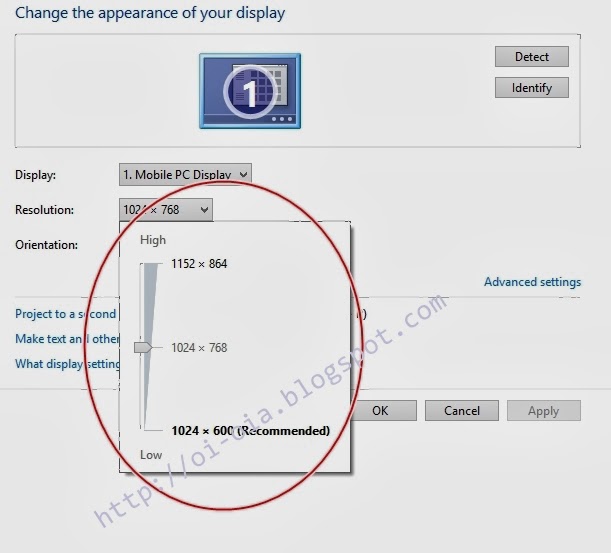
Berawal dari masalahnya om Sy***** yang gak dapat install printernya, di netbook Asus Ee. Kalau drivernya diinstal selau gagal, alasannya duduk masalah resolusi. Ternyata caranya gak susah, cek aja eksklusif Cara Praktis Mengubah Resolusi NetBook Asus

Cara Praktis Mengubah Resolusi NetBook Asus Windows XP


  1. Klik kanan pada desktop
  2. Pilih properties
  3. Pilih tab settings
  4. Pilih "Advanced"
  5. Pilih tab " Monitor"
  6. Hilangkan tanda centang "Hide modes that this monitor cannot
  7. Restart
  8. Silahkan di ulang Install drivernya 


Cara Praktis Mengubah Resolusi NetBook Asus Windows 7

Kalau yang windows 7 begini ....

1. buka registry editor (regedit.exe) via run

2. HKEY_LOCAL_MACHINE / SYSTEM / Current Control Set / Control / Class / {4D36E968-E325-11CE-BFC1-08002BE10318} / 0000

buka DWORD : Display1_DownScalingSupported ganti value jadi 1

3. HKEY_LOCAL_MACHINE / SYSTEM / Current Control Set / Control / Class / {4D36E968-E325-11CE-BFC1-08002BE10318} / 0001

buka DWORD : Display1_DownScalingSupported ganti value jadi 1

note : jika DWORD nya gak ada bikin ada DWORD sendiri dengan nama itu dan value datanya diganti jadi 1

4. (KALAU ADA, KALAU TIDAK ADA TIDAK USAH AJA) HKEY_LOCAL_MACHINE / SYSTEM / Current Control Set / Control / Class / {4D36E968-E325-11CE-BFC1-08002BE10318} / 0002

buka DWORD : Display1_DownScalingSupported ganti value jadi 1

note : sekali lagi jika ada, soalnya aku mencoba di beberapa netbook ada yang ada ada yang tidak ada. di netbook aku hanya hingga 0001 saja.

5. close dan restart netbook anda maka di screen resolution akan keluar

Pengalaman blogkublogmu sich berhasil....:D...goodluck

Tips Tutorial Cara Menciptakan Account Eksekutif Gres Dengan Cd Live

" Silahkan Anda Like di Facebook yang akan diperbarui setiap kali kami menemukan tutorial yang menarik dan inovatif yang Inshaa Allah bermanfaat."


Salah satu postingan klikblogmu yang banyak tanggapannya ialah masalah user error di windows, dan salah satu cara biar tips itu berjalan ialah harus ada account admin yang dapat dipakai.


Bagaimana bila account Administrator-nya gak ada...???? 
Solusinya ialah menciptakan account gres memakai CD/USB LIVE...salah satunya  dengan HIREN BOOT CD. 

Berikut Cara Membuat Account Administrator Baru dengan CD Live..

1. Masuk ke BIOS dan ganti prioritas booting ke CD Live
2. Masuk Ke Windows CD live
3. Pilih Program >>> Passwords/ Key >>> Windows Login >>> Password Renew


4. Maka akan keluar jendela password renew, pilih sasaran select directory C:/Windows


5.  Pilih Create New Admin


6. Pilih Apply...setelah sukses restart komputer dan masuk dengan user account yang tadi kita buat..
>>> Selamat Mencoba <<<
Link download CD HIREN  atau Pesen CD yang udah diburning ke ADMIN ( ada ganti biaya cd++) :D

"Jika berkenan ngobrol di IT-Newbi - cari solusi bareng-bareng..."


Tips Tutorial Tips Memperbaiki Running Out Of Space Di Windows 7

" Silahkan Anda Like di Facebook yang akan diperbarui setiap kali kami menemukan tutorial yang menarik dan inovatif yang Inshaa Allah bermanfaat."

Pernahkah anda mengalami duduk masalah "Hardisk Running Out Of Space"...???
Salah satu client klikblogmu menerima pesan ini kemarin...


Running Out Of Space di Windows 7

Running Out Of Space di Windows 7 di sebabkan lantaran harddisk atau storage penuh sehingga sistem akan berjalan sangat lambat dan sanggup jadi error. Banyak hal yang sanggup menjadi penyebab duduk masalah ini, sebagian besar yaitu lantaran virus yang berkembang biak, atau emang kapasitas harddisknya yang sedikit.

Tips Memperbaiki Running Out Of Space di Windows 7 yaitu sebagai berikut...

1. Pastikan untuk mengupdate antivirus dan scan hardisk hingga benar-benar higienis dari virus, untuk lebih powerfull sanggup memakai mode safemode.

2. Cari file atau folder yang aneh di system dengan mengunakan tools utility. Salah satu yang pernah klikblogmu coba adalah windirstat.  Dengan tool ini,  file-file yang bercokol di harddisk ditampilkan dalam bentuk grafis, sehingga terlihat siapa yang paling “gemuk” diantara file-file ini.


3. Setelah ditemukan folder yang abnormal...cobalah hapus file tersebut. Untuk masalah ini file QB yang dihasilkan ole kasversky paling dominan, jadi kita hapus.
4. Untuk menyempurnakannya, kosongkan "recycle bin" sanggup manual atau dengan utility semacam CCLeaner.
5. Untuk masalah klikblogmu ternyata berhasil....

Semoga bermanfaat...

"Jika berkenan ngobrol di IT-Newbi - cari solusi bareng-bareng..."

Tips Tutorial Cara Memperbaiki Error Remote Item Header : This Item Has Not Retrieved From Server


Salah satu client klikblogmu menerima pesan error " Remote Item Header : This Item Has Not Retrieved From Server" dikala membuka msoutlook. Begimana cara memperbaikinya...yu kita coba ya

Penyebab Error "This Item Has Not Retrieved From Server"

Dalam masalah (cie kasus) error "This Item Has Not Retrieved From Server" kebanyakan disebabkan oleh koneksi yang lemot bin lambat alias slow, jadi semacam koneksinya RTO alias request time out dari server kawasan menyimpan email kita. Kaprikornus pastikan dulu koneksinya lancar jaya ibarat jalan tol jabotabek pas libur lebaran...(hiks jadi ngelantur)


Cara Memperbaiki Error " Remote Item Header : This Item Has Not Retrieved From Server"

Ih udah gak sabar ya...ini step yang dilakukan oleh team azkiasolusi untuk memperbaikinya:

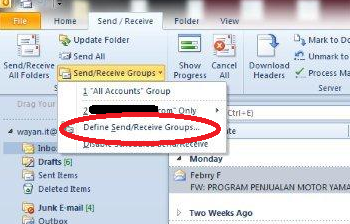
1)  Buka MS-outlook, di menu Send/Receive pilih Define Send/Receive Group


2) Di jendela yang tampil pilih group dan edit 


3) Pada jendela yang tampil pada remote mail section, pastikan unchek box "Include the selected account in this group"


4) Restart ms-outlook, pada masalah ini klikblogmu sich gak keluar lagi errornya, mudah-mudahan teman-teman juga sama...good luck...

Semoga bermanfaat...

"Jika berkenan ngobrol di IT-Newbi - cari solusi bareng-bareng..."