Situs informasi aplokasi, Tips dan trik, Berita, informasi Teknologi, perkembangan Gadget dan internet.
Showing posts with label Microsoft Power Point. Show all posts

Sunday, November 3, 2019

Tips tutorial cara membuat print handouts di power point

Haloo para pengunjung setia Media Tutorial Terkini
 salam sapa kami sepertibiasa terimakasih atas kunjungannya dan mau membaca serta niat untuk belajar yang tinggi, sebelum melanjutkan ke topick microsoft office power point yang sudah kami siapkan yaitu Tips tutorial cara membuat print handouts di power point, Tips tutorial cara membuat print handouts di power point  ini cukup sederhana kok, maka dari iku mari kita simak dengan seksama.

Tampilan microsoft office power point sangat berbeda dengan microsoft office word, jadi kalau kita ingin mengeprint datanya dibuthkan kertas yang banyak pastinya, untuk itu kalau kita ingin mengeprint data microsoft office power point di perlukan di jadikan handouts.

Microsoft office power point paling sering gunakan apalagi kala kita akan membuat presentase yaitu microsoft office power point sangat pas sekali di buat file presentase alasannya yaitu dalam microsoft office di lengkapi desain animations yang tidak di miliki oleh microsoft lainya juga sangat mudah untuk penggunaannya sesuai keinginan kita, jadi sangat cocoklah buat orang yang ingin menciptakan animasi, dan mempersenttasikan data baik didalam diskusi, promotions dan lain sebagainya.

 Tips tutorial cara membuat print handouts di power point simak berikut ini:

  1. hidupkan dan buka kegiatan microsoft office power point anda
  2. kemudian siapkan data yang ingin anda print
  3. untuk lebih jelasnya perhatikan gambar dibawah ini.

Tips tutorial cara membuat print handouts di power point

Jika anda ingin membuat handouts maka, pergi ke sajian office menyerupai yang ditunjukan pada arah panah warna merah lalu gulir ke print dan klik dan pilih print privew maka akan muncul tampilan dibawah ini.
Tips tutorial cara membuat print handouts di power point

pada tampilan gambar menyerupai ini pergi ke bagian handouts dan pilih ingin jadikan berapa hands out data power poin anda kalau telah anda tentukan, maka pilih sajian print menyerupai pada kotak yang di lngkari warna merah. 

Saat sampai dipenghujung artikel Tips tutorial cara membuat print handouts di power point kami sangat berterimakasih atas kunjungan anda dan jangan lupa untuk membaca artikel kami lainnya tutorial cara menggunakan power point di bagian menu. Terimakasih salam pintar!.

Tutorial Cara Membuat Text Animasi Pada Microsoft Office Power Point

Haloo para pengunjung setia Media Tutorial Terkini
 salam sapa kami sepertibiasa terimakasih atas kunjungannya dan mau membaca serta niat untuk belajar yang tinggi, sebelum melanjutkan ke topick microsoft office power point yang sudah kami siapkan yaitu Tutorial Cara Membuat Text Animasi Pada Microsoft Office Power Point, Tutorial Cara Membuat Text Animasi Pada Microsoft Office Power Point  ini cukup sederhana kok, maka dari iku mari kita simak dengan seksama.

Animasi yang akan kita bahas dikala ini dalam microsoft offic power poin sangat bermacam, macam diantanya menciptakan teks menghilang, menciptakan text maju mundur, menciptakan text bergoyang dan lain sebagainya jadi nantinya akan menghsilkan sebuah text yang indah dan sesuai dengan apa yang anda nantinya butuhkan untuk presentase data anda.
Dalam menciptakan karya presentase power point yang menarik tentunya menciptakan desain animasi kata sangat di perlukan dengan tujuan selain memper cantik juga sanggup memperjelsa serta mempermudah disaat kita mempersentasekan sebuah data. Microsoft office power point memeng populer dengan animasinya jadi kalau kita menciptakan animasi kata tidak salah atau asal-asalan kalau kita menggunakan microsoft office power point. 
Baca Juga:
Menyingkat waktu yang ada, agar pembelajaran  Power Point serta alur penggunaannya tidak panjang lebar yuk langsung saja kita simak berikut  :

Tutorial Cara Membuat Text Animasi Pada Microsoft Office Power Point sanggup di jelaskan pada postingan dibawah ini :
  1. buka progran office power point anda lalu ketikan sebuat text apapun juga untuk tutorial sebagi contohnya
  2. blog kata tersebut sebelum diedit ditambahakan animasi nantinya.
  3. untuk lebih jelasnya perhatikan gambar dibawah ini
menentukan jenis animasi power point
 setelah anda mengetik kata untuk diberi animasi maka blog kata tersebut, dan lalu pergi kemenu animasi pilih custom animtions maka akan muncul pengaturan animasi ibarat gambar dibawah ini :

menentukan jenis animasi power point
dalam gambar tersebut yang perlu anda perhatikan yaitu yang di beri kotak warna merah yaitu : jenis-jenis animasi : ada entrace, emphasis, Exit, motions phats, ke empat subjudul sajian animasi tersebut memiliki tipe dan jenis animasi yang berbeda jadi pilihlah sesuai cita-cita anda dan yang sesuai dengan apa yang anda butuhkan, untuk memunculkan semua jenis klik aja di more effeccts.

Pada Bagian arah panah yang menjelaskan On mouse click, itu menerangkan tampilan animasi akan hidup sesudah anda mengekliknya, kalau ingin muncul secara otomatis maka anda harus menghilangkan tanda ceklisnya.
menentukan jenis animasi power point

Di penghujung artikel ini saya rasa sesudah cukup jelas di pahami untuk  anda menentukan jenis animasi power point kata maka tampilan gamabar akan berubah ibarat ini : gambar ini yaitu settingan sebuah animasi yang telah anda pilih dan anda sanggup menentukan waktu, cepat atau lambat, waktu kapan animasi tampil, harus klik atau tidak tinggal anda setting sesuai cita-cita anda.


Semoga dengan ilmu tips dan trik power point ini dapat membantu memudahkan serta mempercantik power point yang akan kamu presentasikan. Salam Sukses selalu jangan lupa share ya!

Trik Tutorial Cara Menambahakan Jenis Slide Pada Power Point

Haloo para pengunjung setia Media Tutorial Terkini
 salam sapa kami sepertibiasa terimakasih atas kunjungannya dan mau membaca serta niat untuk belajar yang tinggi, sebelum melanjutkan ke topick microsoft office power point Yang sudah kami siapkan dengan judul Trik Tutorial Cara Menambahakan Jenis Slide Pada Power Point, Trik Tutorial Cara Menambahakan Jenis Slide Pada Power Point ini cukup sederhana kok, maka dari iku mari kita simak dengan seksama.

Menyingkat waktu yang ada, agar pembelajaran  Power Point serta alur penggunaannya tidak panjang lebar yuk langsung saja kita simak berikut  :

Slide adalah jenis page setup yang di gunakan didalam mengolah data di microsoft office power point jadi ada beberapa jenis slide pada microsoft office power point jadi slide yang ada sangat bervariasi ada yang bermodel untuk slid photo, slide video,slid judul dan slide 2 kolom, 3 kolom, untuk mempermudah dalam anda menciptakan presentase pilihlah jenis slide slow yang sesuai dengan data yang ingin anda olah.

Trik Tutorial Cara Menambahakan Jenis Slide Pada Power Point sanggup anda simak pada postingan dibawah ini :
  1. Hidupkan komputer anda kemudian buka jadwal microsoft office power point anda
  2. Perhatikan gambar dibawah ini untuk memperjelas tutorial ini :
Cara Menambahakan Jenis Slide Pada Power Point
Trik Tutorial Cara Menambahakan Jenis Slide Pada Power Point

Gambar diatas menjelaskan bahwa ; untuk menambahkan slidshow maka anda pergi ke sajian home kemudian pilih New Slide, maka akan muncul jenis-jenis slide menyerupai tertera gambar diatas kemudian tentukan jenis slide yang cocok yang akan anda gunakan untuk mengolah data anda, terimaksih agar bermanfaat Salam Media tutorial

Tutorial Cara Mudah Membuat Desain Cover Page Slide Power Point

Haloo para pengunjung setia Media Tutorial Terkini
 salam sapa kami sepertibiasa terimakasih atas kunjungannya dan mau membaca serta niat untuk belajar yang tinggi, sebelum melanjutkan ke topick microsoft office power point Yang sudah kami siapkan dengan judul Tutorial Cara Mudah Membuat Desain Cover Page Slide Power Point, Tutorial langkah belajar Microsoft office Power Point ini cukup sederhana kok, maka dari iku mari kita simak dengan seksama.

Menyingkat waktu yang ada, agar pembelajaran  Power Point serta alur penggunaannya tidak panjang lebar yuk langsung saja kita simak berikut  :

Tutorial Cara Mudah Membuat Desain Cover Page Slide Power Point sanggup anda simak pada postingan dibawah ini secara detail :
  1. Buka kegiatan microsoft office power point.
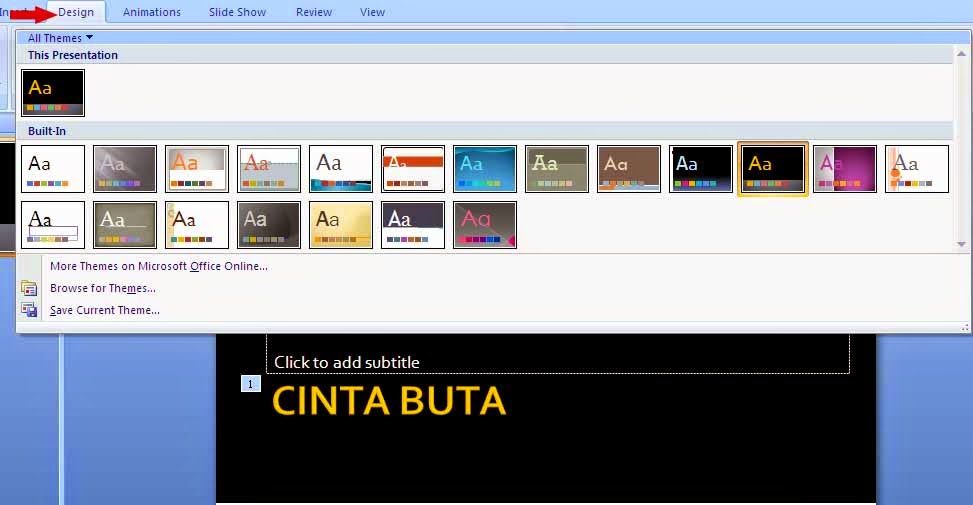
  2. Pergi ke sajian Design, lalu pilih jenis design untuk lebih jelasnya anda sanggup lihat pada gambar dibawah ini :

 pada gambar diatas sudah sangat jelas, kalau anda ingin merubah tampilan cover page slide maka anda tinggal gulir kemenu Design dan gulir tombol panah pilh Design apa yang cocok anda gunakan terimakasih telah membaca tutorial yang sederhana dan contoh hasil animasi design cove page :

Tutorial Cara Membuat Animasi Slide Show di Microsoft Office Power Point

Haloo para pengunjung setia Media Tutorial Terkini
 salam sapa kami sepertibiasa terimakasih atas kunjungannya dan mau membaca serta niat untuk belajar yang tinggi, sebelum melanjutkan ke topick microsoft office power point Yang sudah kami siapkan dengan judul Tutorial cara menciptakan animasi halaman Slide di microsoft Office power point, Tutorial alias langkah membuat animasi slide di microsoft office Power Point ini cukup sederhana kok, maka dari iku mari kita simak dengan seksama.

Menyingkat waktu yang ada, agar pembelajaran meliputi Animasi Slide Power Point serta alur penggunaannya Tutorial Cara Membuat Animasi Halaman Slide di microsoft Office power point tidak panjang lebar yuk langsung saja kita simak berikut  :

Tutorial Cara Membuat Animasi Slide Show di Microsoft Office Power Point

  1. hidupkan komputer anda
  2. buka progam microsoft office power point
  3. pergi ke hidangan Animations
  4. dan pilihlah jenis animasi apa yang ingin anda gunakan untuk menciptakan halaman slide swoh power point anda elok dengan animasi untuk lebih jelasnya silahkan anda simak postingan dibawha ini:

 Pada bagian gamabar diatas telah di jelaskan bahawa, untuk menciptakan animasi pada halaman Slide show power point anda pergi ke menu, animations gulir panah animations akan muncul beberapa tool tampilan animasi, lalu klik salah satu slide menyerupai yang di lingkari pada kolom warna merah, klik satu slide tersebut dan lalu klik 1 animasi dan begitu seterusnya hingga tamat selamat mencoba dan untuk melihat animasinya anda cukup menekan pada keyboard F5.

Sampailah di penghujung konten artikel tutorial cara membuat animasi pada halaman slide shwo power point, semoga kita semua dapat menerapkan tutorial power poin ini dengan baik. salam sukses

Friday, November 1, 2019

Cara Mudah Membuat Photo Movie pada Microsoft office Power Point Dengan cepat

Sepertibiasa salam sapa saya di  kesempatan kali ini saya masih akan membahas seputaran microsoft office power point dengan judul Cara Mudah Membuat Photo Movie pada Microsoft office Power Point.

Para pengunjung setia blog ini, siapa sih yang tidak tahu dengan photo slide, dalam microsoft office power point juga di konsep untuk photo slide, jadi dengan tool yang ada ini kita mampu menjelaskan fasilitas photo dengan maksimal dalam presentase menggunakan Power Point, hal apapun bahkan dalam segala macam bentuk bidang dengan gaya animasi yang begitu baik dan indah photo slide.  Dalam menggunakan power point juga kita bisa menggunakan atau menambah file Audio/ mp3 dan jenis audio lainya.

Cara Mudah Membuat Photo Movie pada Microsoft office Power Point Dengan cepat

Berikut Tutorial Cara membuat Photo Movie pada Microsoft Power Point dengan mudah bisa anda simak dengan jelas pada langkah-langkah membuat photo Mocie di Microsoft Power Point simak untuk lebih detailnya :
  1. buka kegiatan office power point anda
  2. kemudian gulir ke sajian insert photo ALbum pilih Nwe Photo Album
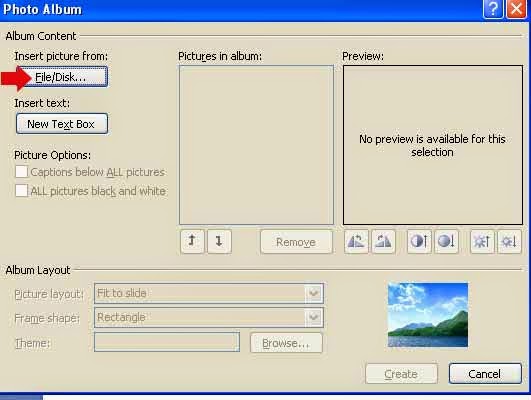
  3. perhatikan gambar dibawah ini untuk memperjelas
 
 
 ketika anda memilih Nwe Photo Album maka akan tampil jendela menyerupai acuan diatas, klik File/Disk dan pilih gambar yang ingin anda jadikan photo Album, kemudian pilih Create Photo Album dan Ok.
untuk memberi animasi anda mampu gunakan Slide Photo Dan Animation Photo pada sajian Animations dan Design.


Jikalau anda ingin membuat animastion photo pergi ke sajian animation gulir arah panah animations maka akan muncul tampilan jendela menyerupai diatas kemudian, pilihlah animasi menyerupai apa yang ingin anda gunakan untuk memilih animations pada photo movie anda.

untuk menyetting waktu tayang perslide anda mampu melihat pengatran dibawah ini

 Jika anda ingin mengatur waktu tayang, photo maka pergi ke sajian slide show dan pilih sub sajian rehearse Timming, maka akan muncul tampilan jendela menyerupai dibawah ini


Perhatikan gambar yang di beri kotak warna merah itu adalah pengaturan timming (waktu tampil photo perkarakter gambar, seandenya 5 detik waktu tayang anda mampu mengaturnya, dan tinggal anda klik arah panah bawah  pada keyboard untuk pindah dalam kurun berapa detik perkarakter gambar dan setelah selesai edit anda tekan ESC, dan setuju /save. 

Baca Juga:

maka tinggal anda tekan F5 untuk melihat hasil settingan anda. Nah cukup sampai disitu apakah teman-teman sudah paham dan mengerti Cara Mudah Membuat Photo Movie pada Microsoft office Power Point sekarang? cuup mudahkan,.. semoga bermanfaat ya jangan lupa di share oke!