Situs informasi aplokasi, Tips dan trik, Berita, informasi Teknologi, perkembangan Gadget dan internet.
Showing posts with label Google Chrome. Show all posts

Saturday, November 30, 2019

Tutorial 5 Cara Menciptakan Google Chrome Menjadi Lebih Cepat

Google chrome merupakan salah satu browser terkenal yang mempunyai banyak pengguna dan aku sendiri memakai browser ini sebagai pencarian default aku di laptop. aku memakai browser ini sebagai default Karena browser ini cepat dan mempunyai banyak fitur bahkan ada juga fitur yang tersembunyi dari Google chrome.
Antara cepat dan lebih cepat, tentu kalian niscaya menentukan yang lebih cepat. Untuk itu pada kesempatan kali ini aku akan membuatkan info wacana cara menciptakan Google chrome menjadi lebih cepat, silahkan ikuti cara di bawah ini dengan benar iya:

Pertama kita akan memakai fitur tersembunyi dari Google chrome
Google chrome mempunyai fitur yang tersembunyi dan fitur ini diberi nama “flags”. Fitur ini sanggup dipakai untuk mensetting Google chrome dan tentu juga berfungsi dalam meningkatkan performa dari Google chrome. Kalian juga sanggup mereset semua pengaturan yang telah kalian ubah apabila nanti terjadi kesalahan.
  1. Buka browser Google chrome kalian dan sesudah terbuka, masukkan chrome://flags/ di kotak pencarian dan tekan enter untuk membuka halaman flags.
  2. Setelah halaman flags terbuka, cari “Number of Raster threads” dan atur angkanya menjadi 4. Modifikasi ini sanggup meningkatkan gambar di Google chrome dan tentu juga sanggup meningkatkan performanya. Kalian sanggup menekan ctrl+f untuk mempercepat pencarian Number of Raster threads.
  3. Selanjutnya cari “Enable fast tab/window close” dan atur menjadi enable. ini sanggup mempercepat menutup tab atau window.
  4. Selanjutnya cari lagi “Enable touch events” dan atur menjadi enable. ini juga sanggup meningkatkan kecepatan Google chrome.

Kedua kita akan memakai ekstensi
Menginstall terlalu banyak ekstensi gotong royong sanggup memperlambat browser kita, akan tetapi ada beberapa ekstensi yang sanggup berkhasiat untuk meningkatkan performa browser kita, yaitu:
  1. Web boost, ekstensi ini sanggup mempercepat google chrome kalian dan memblock beberapa iklan. Download disini.
  2. better browser, ekstensi ini mempunyai beberapa feature yang sanggup mempercepat browser kalian yaitu: Enable Auto Scroll, Enable Floating Search Panel, Enable [x] in search form, Enable Favicons in Google Search, dan Enable Back to Top Button. Download disini
Ketiga dengan menghapus sampah
Browser kalian juga mungkin terasa lambat sebab banyaknya sampah situs yang kalian kunjungi saat browsing. Untuk itu aku menyarankan agar kalian menghapusnya secara teratur.
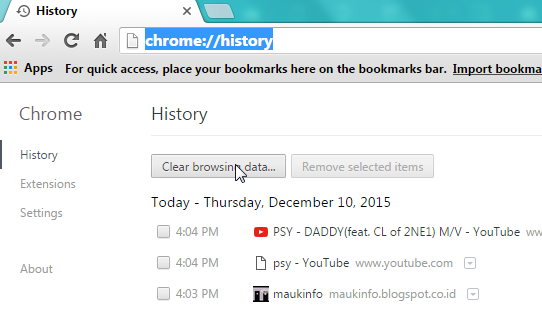
Untuk menghapus history atau sampah di browser Google chrome yaitu masukkan chrome://history/ di address kafe dan klik clear browsing data.
Keempat dengan menghapus ekstensi yang tidak diperlukan
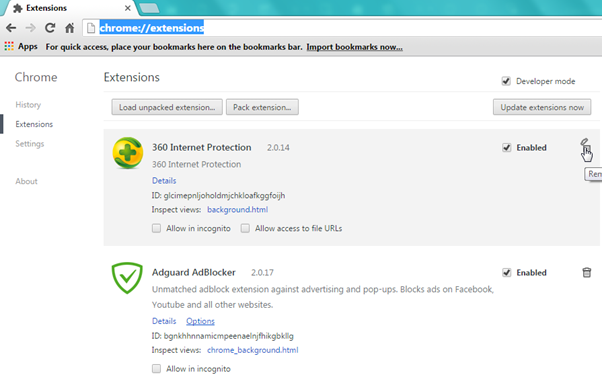
Seperti yang aku katakan tadi menginstal terlalu banyak ekstensi sanggup memperlambat browser Google chrome dan ekstensi juga memakan banyak memory. Maka cara yang terbaik ialah dengan menghapus ekstensi yang tidak diperlukan, caranya yaitu masukkan “chrome://extensions/” di address kafe dan klik ikon “bak sampah” pada ekstensi yang kalian tidak perlukan.
Kelima dengan menghapus aplikasi web yang tidak diperlukan
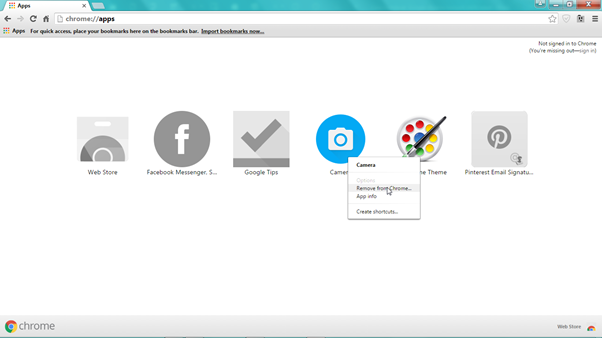
Aplikasi di web juga mempengaruhi kecepatan browser google chrome sebab sanggup menghabiskan sumber daya browser kalian. Untuk menghapus aplikasi web yang tidak dibutuhkan yaitu dengan mengklik ikon “Apps” di pojok samping kiri atas atau dengan memasukkan “chrome://apps/” di address bar. Kemudian klik kanan mouse atau touchpad dan klik “remove from chrome” pada aplikasi yang kalian tidak perlukan.
Friday, November 29, 2019

Tutorial Cara Mereset Google Chrome

Terlalu sering mengubah pengaturan default suatu browser memang sangat berisiko alasannya sanggup saja menciptakan browser menjadi lambat dan menciptakan browser sering error atau hang. Apabila kalian mengalami duduk perkara ibarat diatas di Google chrome, kalian sanggup mereset Google chrome biar ibarat semula lagi dengan mengikuti langkah-langkah berikut ini:
  1. Klik tiga garis (Customize and control Google chrome) yang ada di pojok samping kanan atas.
  2. Selanjutnya klik settings untuk membuka halaman pengaturan.
  3.  Setelah halaman settings terbuka, tarik scroll kafe ke bawah dan klik advanced show settings untuk menampilkan pengaturan yang lebih lanjut.
  4.  Selanjutnya, tarik scroll lagi ke paling bawah dan klik reset settings.
  5. Setelah itu akan muncul sebuah pop up, kemudian klik reset.


Setelah mengklik reset, semua pengaturan yang sudah kalian ubah akan berubah ibarat semula lagi ibarat Homepage, ekstensi yang sudah kalian tambahkan menjadi disable dan semua temporary atau situs yang sudah kalian kunjungi terhapus.

Tutorial Cara Menampilkan Home Button Di Tab Sajian Google Chrome

Secara default Google chrome tidak menampilkan Home button di tab sajian dan ini akan menciptakan pengguna Google chrome kesulitan untuk kembali ke halaman utama dari Google chrome. Kita memang sanggup membuka tab gres untuk kembali ke Home pageatau halaman utama, akan tetapi kita juga akan menutup tab yang sudah kita gunakan tadi. Sebaliknya bila memakai Home button untuk kembali ke halaman utama Google chrome, maka kita hanya perlu mengklik Home button dan kita tidak perlu lagi membuka tab baru.
Untuk itu pada kesempatan kali ini aku akan menyebarkan cara untuk menampilkan Home button di tab sajian :
  1. Pertama buka Google chrome kalian dan klik customize and control Google chrome yang berbentuk ikon tiga gari di pojok samping kanan atas.
  2. Selanjutnya klik settings untuk membuka halaman pengaturan Google chrome.
  3. Selanjutnya di bab Appearance, beri tanda centang pada Show home button. Kalian juga sanggup memberi tanda centang pada Always show the bookmarks bar jika bookmarks kalian tidak ada di tab menu.

Tutorial Fitur Berkhasiat Dari Google Chrome Yang Masih Belum Kalian Ketahui

Google chrome merupakan salah satu browser terkenal dan mempunyai banyak pengguna di seluruh dunia. Akan tetapi banyak pengguna yang belum mengetahui fitur-fitur dari google chrome yang sebetulnya sangat mempunyai kegunaan dikala browsing.
Berikut ini beberapa fitur yang tersembunyi dari google chrome :


Menyimpan artikel supaya sanggup dibaca secara offline
Mungkin kalian tidak punya waktu untuk membaca isi artikel penting dari suatu situs. Kalian tidak perlu khawatir alasannya kalian sanggup menyimpan suatu isi artikel situs yang kalian anggap penting tersebut dan membacanya secara offline dengan hanya mengklik CTRL+P untuk menyimpannya dalam format pdf. Kalian juga sanggup mengklik kanan dan menentukan print.


Incognito mode
Incognito mode membiarkan kalian untuk browsing secara privat atau pribadi. Dengan memakai mode ini maka google chrome tidak akan menyimpan history hasil browsing kalian. Kalian sanggup mengaktifkan mode incognito hanya dengan mengklik CTRL+SHIFT+N atau kalian sanggup mengklik ikon seseorang di atas dan mengklik Go incognito.


Task manager
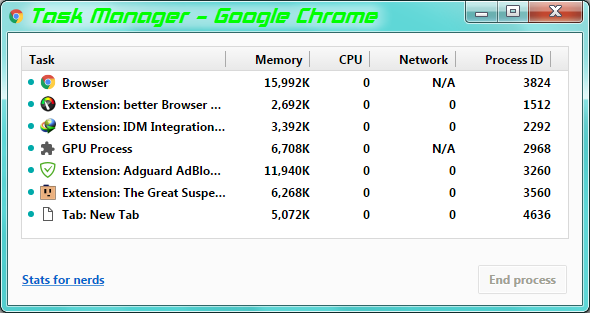
Selain di windows, Google chrome juga mempunyai task manager yang mempunyai kegunaan untuk melihat apa saja yang berjalan dikala kalian memakai browser Google chrome. Fitur ini akan membantu kalian untuk mempercepat menghentikan tab yang terlalu banyak kalian buka. Kalian hanya perlu menekan Shif+esc di keyboard Untuk membuka task manager Google chrome. 


Reopen closed tab

Fitur ini mempunyai kegunaan apabila kalian ingin membuka tab yang sudah kalian tutup alasannya tidak sengaja atau hal lainnya. Untuk mengembalikan tab yang sudah kalian tutup, kalian hanya perlu mengklik ctrl+shift+T di keyboard.


Paste and search

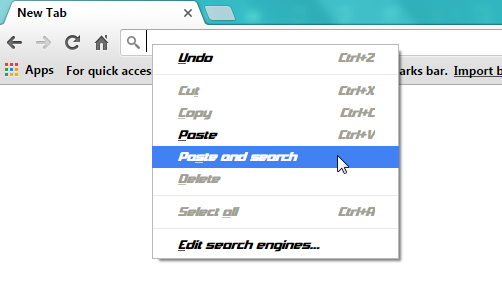
Fitur ini sangat mempunyai kegunaan apabila kalian ingin mencari arti suatu teks yang sudah kalian copy dan ingin mencarinya lewat browser Google chrome. Untuk melaksanakan ini kalian hanya perlu mencopy teks yang kalian pilih, kemudian klik kanan touchpad atau mouse di address kafetaria dan pilih Paste and search.

Monday, November 25, 2019

Tutorial Cara Menyembunyikan Scroll Kafe Di Google Chrome


Google chrome mempunyai aneka macam fitur yang belum kita ketahui, kemarin saya sudah berbagi fitur mempunyai kegunaan dari Google chrome dan pada kesempatan Kali ini, saya akan menyebarkan tips menarik lainnya yang sanggup kalian coba di browser Google chrome kalian ialah Cara menciptakan scroll kafe bersembunyi di browser Google chrome. Pada tips ini kita akan menciptakan scroll kafe bersembunyi dikala kita tidak mengarahkan kursor pada scroll kafe Google chrome dan scroll kafe akan muncul dikala kita mengarahkan kursor ke scroll bar.
Ikuti langkah-langkah berikut ini untuk melakukannya:
  1. Pertama buka browser Google chrome kalian dan masukkan chrome://flags di address bar.
  2. Setelah halaman flags terbuka, tarik scroll kafe kebawah dan cari Overlay Scrollbars. Jika kalian ingin mempercepat pencarian klik ctrl+F dan masukkan overlay scroll bars di kotak pencarian.
  3. Setelah Overlay Scrollbars ketemu, ubah default menjadi enable.
  4. Terakhir silahkan klik RELAUNCH NOW biar yang kalian ubah tadi di terapkan dan silahkan lihat hasilnya.

Sunday, November 24, 2019

Tutorial Cara Mengubah Theme Google Chrome

Google chrome merupakan salah satu browser terbaik yang mempunyai banyak pengguna di seluruh dunia dan aku juga bahwasanya memakai browser ini sebagai browser default saya. Saya suka memakai browser ini untuk browsing sebab selain cepat, browser ini juga mempunyai banyak ekstensi yang sanggup ditambahkan ke Google chrome dan salah satu fitur yang aku sukai dari Google chrome yaitu theme yang sanggup kita ubah sehingga terlihat bagus dari browser yang lain dan yummy di lihat.
Untuk itu pada kesempatan kali ini aku telah memposting cara untuk mengubah theme Google chrome semoga yummy dilihat oleh mata kita:
  1. Buka browser Google chrome kalian.
  2. Klik sajian yang berbentuk ikon 3 garis yang ada di pojok samping kanan atas layar.
  3. Selanjutnya klik settings.
  4. Selanjutnya pada kepingan Appearance, klik get themes.
  5. Setelah itu akan muncul tab gres ke halaman Chrome Web Store Themes.
  6. Kemudian pilih theme yang kalian inginkan dan klik Add to Chrome.
Theme akan berubah secara otomatis, kalau kalian berubah pikiran, klik Undo pada pesan yang muncul di atas halaman.

1.     

Wednesday, November 20, 2019

Tutorial Tiga Hal Yang Sanggup Dilakukan Dikala Offline Di Google Chrome

Seperti yang kita ketahui browser menyerupai google chrome aslinya kita gunakan untuk browsing mencari informasi atau mendowload file dan tentu niscaya kita harus terhubung dengan jaringan internet. Akan tetapi pada kesempatan kali ini saya akan memperlihatkan fungsi google chrome saat kalian tidak terhubung dengan jaringan internet.


Main game T-rex


Hal pertama yang sanggup kalian lakukan di google chrome yaitu bermain game T-rex. Ketika kita mencari sesuatu di google chrome tanpa terhubung dengan jaringan internet, maka akan muncul T-rex dan pemberitahuan There is no internet connection. Tapi tahukah kalian?. Kalian sanggup bermain game dengan T-rex tersebut caranya cukup gampang yaitu dengan menekan tombol spasi untuk mulai dan tekan tombol spasi lagi untuk melompati pohon kaktus tersebut. Jika kalian menabrak atau jatuh di pohon kaktus tersebut maka kalian akan kalah.


Memutar video


Selain bermain game T-rex di google chrome, kalian juga sanggup mencoba memutar video. Caranya cukup gampang yaitu tinggal drag video ke google chrome dan selanjutnya silahkan tonton video kalian.


Memutar musik


Selain memutar video kalian juga sanggup memutar musik favorit kalian di google chrome. Caranya sama dengan memutar video yaitu drag musik kesukaan kalian ke google chrome.

Tutorial Cara Mempercantik Tampilan Sosmed Di Chrome Dan Firefox

Cara Mempercantik Tampilan Sosmed di Chrome dan Firefox -Apakah kalian suka dengan penampilan atau theme default dari situs favorit kalian menyerupai Tema Facebook, Tema Twitter, Tema Youtube, situs-situs yang lainnya atau kalian ingin mengubah theme browser kalian menyerupai Chrome dan Mozilla Firefox. Saya rasa tidak juga, alasannya terkadang kita ingin mengganti background mozilla firefox atau Chrome bawaannya dengan yang lebih berwarna. Supanya aplikasi sosemd yang kita gunakan terlihat lebih manis dan menawan.

Sebenarnya aku juga terkadang tidak suka dengan theme default pada suatu situs sosmed, untuk itu aku selalu mengubah tampilan bawaannya. Untuk mengubah tampilan bawaan situs di Chrome browser dan Mozilla firefox, supaya kelihatan indah dan  menciptakan tampilan mozilla menjadi keren.

Bagaimana Cara Mempercantik Tampilan Sosmed di Chrome dan Firefox

Caranya kita harus memasang sebuah add ons di browser tersebut. Add ons tersebut yakni stylish, nah dengan tunjangan add ons inilah kita sanggup mengubah tampilan default situs.
Jika kalian tertarik silahkan ikuti langkah-langkah berikut ini cara membuat tampilan Mozilla dan Chrome menjadi keren

Cara Memasang stylish Di Chrome Browser Dan Mozilla Firefox

Untuk memasang stylish aku memakai Chrome browser dan aku rasa langkah-langkahnya sama dengan Mozilla Firefox.

Pertama silahkan klik link dibawah sesuai dengan browser yang kalian pakai.


Selanjutnya klik “Add to Chrome”. bila kalian memakai browser Mozilla Firefox, klik “Add to Firefox”. Tampilan ikonnya mungkin berbeda, alasannya di chrome sudah di update, tapi sama saja.


Kemudian akan muncul pop up, klik “Add extension” dan tunggu proses pemasangannya. Kalau di mozilla firefox, klik “Install” dan restart browser Mozilla firefox kalian.


Setelah terpasang, akan muncul ikon S di pojok kanan atas.


Cara Mengganti Theme Sosmed / Facebook Twitter, Youtube dll

Untuk memasang theme, disini aku akan memakai situs Facebook.

Pertama silahkan masuk ke situs yang kalian ingin ubah tampilannya.

kemudian klik ikon S (stylish) yang sudah kalian pasang di pojok kanan atas. Kemudian akan muncul beberapa theme yang disarankan, bila kalian ingin mencari theme yang lain, klik “Find more styles for this site”.


Selanjutnya akan ditampilkan lebih banyak theme lagi. Kemudian pilih nama theme yang kalian inginkan.


Setelah menentukan theme, kemudian klik “Install with stylish”. kemudian akan muncul pop up konfirmasi, klik saja “OK”


Jika kalian masih belum puas dengan theme itu, kalian sanggup mencari theme yang kalian inginkan di kotak pencarian. Kalian tidak perlu khawatir bila tiheme yang kalian cari tidak ada alasannya disana tersedia ribuan theme.


Setelah menginstall theme itu, silahkan kembali ke situs yang kalian ubah themenya, bila belum berubah silahkan refresh.


Sekian Cara Mempercantik Tampilan Sosmed di Chrome dan Firefox  semoga bermanfaat dan Berhasil..

Tutorial Cara Menyimpan Artikel Untuk Dibaca Offline Di Chrome Android

Ketika kalian browsing memakai browser chrome dan kalian mungkin menemukan artikel yang sangat penting di suatu situs. Akan tetapi Kalian tidak sempat atau tidak punya waktu untuk membaca artikel penting di situs tersebut. Kalian mungkin akan menentukan untuk mem-bookmark artikel tersebut semoga sanggup dibuka kembali nanti, tapi masalahnya yaitu kalian harus mengakses internet lagi untuk membukanya. Untuk mengatasi keadaan tersebut, pihak dari pengembang chrome browser telah menambahkan sebuah fitur yaitu kalian sanggup mendownload artikel yang kalian inginkan. Menurut aku fitur ini sangat membantu bagi kalian yang mempunyai waktu yang sangat padat.

Jika kalian tertarik, silahkan ikuti langkah-langkah berikut ini:

Pertama sentuh ikon tiga titik di pojok kanan atas.


Selanjutnya sentuh ikon download, jikalau ikon ini tidak ada silahkan update browser chrome kalian di playstore. Saat artikel ini dibentuk aku memakai chrome versi 57.


Setelah itu, akan muncul pemberitahuan di notifikasi kalau proses download telah selesai.


Untuk membuka artikel yang kalian download tadi, sentuh tiga titik itu lagi. Kemudian sentuh “Downloads”.


Kemudian cari dan buka artikel yang kalian download tadi. Saya kurang yakin artikel yang di download tadi sanggup bertahan usang di halaman download, lantaran sesudah aku membuka halaman download lagi pada ahad kedepannya, artikel itu sudah hilang.

Tutorial Cara Menghilangkan Pop Up Google Terjemahan Di Chrome Pada Android


Ketika kita mengunjungi situs yang berbahasa Inggris atau bahasa lainnya dimana bahasa yang kita gunakan atau setting di smartphone Android yaitu bahasa Indonesia, maka akan muncul pop up “Google Terjemahan” yang memperlihatkan kita untuk diterjemahkan isi dari situs tersebut. Sebenarnya fitur ini sangat membantu apabila kita tidak mengerti arti dari isi situs yang berbahasa Inggris atau bahasa lainnya yang tidak berbahasa Indonesia pada situs yang kita kunjungi, akan tetapi sebagian dari kita juga merasa terganggu dengan pop up ini, Karena pop up ini selalu muncul saat kita mengunjungi situs yang tidak berbahasa Indonesia.

Jika kalian mengalami problem ini, silahkan ikuti langkah-langkah berikut ini untuk mengatasinya:

Pertama sentuh ikon tiga titik (menu) di pojok kanan atas.


Kemudian sentuh “Setelan” di konteks menu.


Selanjutnya cari “Setelan Situs”, kemudian sentuh itu.


Selanjutnya scroll ke bawah, cari “Google Terjemahan” dan sentuh itu.


Kemudian silahkan nonaktifkan itu dengan menyentuhnya.