Situs informasi aplokasi, Tips dan trik, Berita, informasi Teknologi, perkembangan Gadget dan internet.
Showing posts with label Word. Show all posts

Saturday, November 30, 2019

Tutorial Cara Mengembalikan Lembar Kerja Dokumen Yang Belum Sempat Tersimpan Di Microsoft Word 2016


Apakah kalian pernah menutup kegiatan Microsoft Word tanpa menyimpan lembar kerja dokumen yang kalian buat atau kalian pernah salah klik ketika menutup kegiatan sebab biasanya akan muncul kotak obrolan yang meminta konfirmasi apakah dokumen di save atau don’t save atau batal menutup program, maunya klik save eh malah mengklik don’t save. Kalian beruntung jika belum pernah mengalami kejadian ini sebab dulu aku pernah mengalami ini, aku sudah capek buat tutorial yang panjang, eh ketika menutup kegiatan Microsoft aku salah klik, mau klik save aku malah klik don’t save mungkin sebab aku lagi kesal iya.

Tapi untungnya ketika aku lagi utak atik kegiatan Microsoft word, aku melihat fitur yang sanggup mengembalikan file yang belum tersimpan. Ikuti langkah-langkah berikut ini untuk mengembalikan lembar kerja dokumen yang belum tersimpan.

Baca Juga :
  1. Pertama buka kegiatan Microsoft word kalian.
  2. Kemudian klik hidangan file di samping kiri.
  3. Kemudian klik open di panel samping kiri dan buka recover unsaved documents yang berada di samping kanan bawah.
  4. Selanjutnya buka file yang belum sempat kalian simpan dengan melihat tanggal pembutannya.
  5. Terakhir klik ikon save di quick access toolbar atau dengan mengklik tombol ctrl+s di keyboard.

Friday, November 29, 2019

Tutorial Cara Mengubah Background Microsoft Word 2016

Apakah kalian merasa bosan dengan tampilan background Microsoft office dan kalian ingin menciptakan tampilannya berbeda semoga lezat dilihat. Untuk memperjelasnya kalian sanggup melihat rujukan background microsoft word 2016 diatas yang tunjukkan dengan tanda panah, disana terdapat beberapa gambar burung dan dedaunan.
Microsoft word 2016 memperlihatkan kalian untuk mengubah background dan disana tersedia 14 pilihan background. Pada kesempatan kali ini aku akan menyebarkan mengenai cara mengubah background Microsoft word 2016 semoga lezat dilihat oleh mata.
Cara pertama
  1. Klik menu file dan di belakang screen pilih options di panel bab samping kiri.
  2. Selanjutnya di tab general yang berada di panel bab samping kiri. Klik drop down pada office background dan pilih background yang kalian inginkan, disini tersedia 14 background. Lalu klik OK.

Cara kedua
  1.  Klik menu file dan di belakang screen pilih Account yang berada di panel bab samping kiri.
  2.  Selanjutnya klik dropdown pada office background dan pilih background yang kalian inginkan.
Baca Juga :
Note : perubahan pada background Microsoft word ini juga mempengaruhi perubahan background pada Microsoft excel dan powerpoint.

Tutorial Mengkustomisasi Numbering Di Microsoft Word


Secara default Microsoft Word hanya menampilkan beberapa symbol Numbering di “Numbering Library”. Bagaimanapun juga, kalau kalian ingin memakai symbol numbering yang lain lagi ibarat symbol bahasa Arab atau ingin mengganti warna Numbering yang kalian sukai.
Pada kesempatan kali ini aku akan menyebarkan isu sedikit wacana Mengkustomisasi Numbering di Microsoft Word dan silahkan ikuti langkah-langkahnya:

Klik tanda panah kecil yang menghadap bawah di Numbering.


Selanjutnya di jendela Numbering Library, klik Define New Number Format untuk mengakses symbol numbering yang lebih banyak lagi.


Selanjutnya di jendela Define New number format, klik tanda panah kecil yang menghadap bawah di Number style dan pilih symbol yang kalian inginkan, kalian sanggup melihatnya di “Preview” sebelum menggunakannya.


Jika kalian ingin mengganti warna symbol numbering, kalian sanggup mengklik “Font” di jendela 
“Define New number format.


Di jendela “Font” bab “All text” klik tanda panah kecil yang menghadap bawah di “Font color” dan pilih warna yang kalian inginkan, kemudian klik OK.

Tutorial Mengkustomisasi Bullets List Di Microsoft Word

Secara default Microsoft Word hanya menyediakan beberapa simbol di bullets library. Bagaimanapun juga, kalau kalian ingin mendapat simbol Bullets yang lebih banyak lagi dan ingin mengganti warna simbol bullets yang memang secara default yaitu warna hitam.
Jika kalian tertarik silahkan ikuti langkah-langkah berikut ini:

  1. Pertama klik tanda panah kecil yang menghadap bawah di Bullets yang berada di submenu paragraph.
  2. Selanjutnya kalian akan melihat beberapa symbol di Bullets library. Jika kalian ingin mendapat symbol Bullets yang lebih banyak lagi, silahkan klik Define New Bullet.
  3. Pada jendela “Define new Bullet” di bab “Bullet character”, klik Symbol.
  4. Selanjutnya pilih symbol yang kalian inginkan dan kalau kalian ingin mendapat symbol lebih banyak lagi, silahkan ganti “font” yang lain dan klik OK.
  5. Selanjutnya kalian juga sanggup mengubah warna Bullet yang kalian pilih tadi dengan mengklik “font” di Define new bullet.
  6. Selanjutnya klik drop down di bab font color dan pilih warna bullet yang kalian inginkan, kemudian klik OK.

Tutorial Cara Menghilangkan Start Screen Microsoft Word 2016

Ketika kalian membuka kegiatan Microsoft word 2016 kalian niscaya akan melihat tampilannya sama menyerupai windows 8, tampilan gres ini membantu kalian untuk menciptakan file gres dengan cepat dan gampang yang ditambahkan dengan template.
Akan tetapi banyak pengguna Microsoft Office yang tidak menyukai start screen ini dan pengguna ingin eksklusif masuk ke tampilan utama (blank) dari Microsoft word 2016, jikalau kalian termasuk pengguna yang tidak menyukai start screen ini, ikuti langkah berikut untuk mengatasinya:
  1.  Buka kegiatan Microsoft word kalian dan klik lembar kerja dokumen yang kalian inginkan di start screen.
  2.  Klik menu file di ribbon dan pilih option di panel bab samping kiri.
  3. Kemudian di tab “General” hilangkan tanda centang pada “Show the Start screen when this application starts" yang berada di panel kanan dan klik ok untuk menyimpan pengaturannya, kemudian silahkan coba masuk lagi.
Note: Cara diatas juga sanggup dipakai di Microsoft exel dan powerpoint.

Thursday, November 28, 2019

Tutorial Cara Mengubah Font Default Di Microsoft Word

Microsoft merupakan aktivitas yang penting dalam mengerjakan kiprah ibarat pekerjaan kantor maupun kiprah lainnya. Akan tetapi ada beberapa tool yang diatur tidak sesuai dengan cita-cita kita ibarat font-nya, memang cukup gampang untuk mengubah font-nya dikala menciptakan dokumen, tapi kita niscaya lelah atau bosan untuk mengganti font-nya setiap kita menciptakan dokumen baru.
Untuk mengubah font default Microsoft word sangatlah mudah, berikut langkah-lankahnya :
  1. Klik ikon ScreenTips di submenu Font atau kalian juga sanggup mempercepatnya dengan mengklik ctrl + D di keyboard.
  2. Selanjutnya di jendela font bab Latin text, ganti font yang kalian ingin jadikan sebagai default, kalian juga sanggup mengganti ukuran font secara default dengan memasukkan angka yang kalian mau di “Size” dan klik set as default yang berada di bab bawah kiri.
  3. Selanjutnya akan muncul kotak obrolan yang meminta kalian untuk menentukan apakah “This document only” atau “All documents based on the Normal.dotm template”. Pilih All documents based on the Normal.dotm template dan klik ok.

Tutorial Menambahkan Tool Speak Untuk Membaca Teks Di Microsoft Word 2016

Microsoft word mempunyai banyak sekali fitur menarik yang masih belum diketahui oleh orang banyak. Salah satu fitur menarik itu adalah speak, fitur ini berfungsi untuk membaca teks yang kalian pilih. Fitur ini akan sangat membantu kalian untuk mengoreksi hasil pekerjaan kalian hanya dengan menentukan teks dan mengklik ikon speak lalu mendengarkan tool ini membaca teks yang kalian pilih sehingga kalian tidak perlu lagi capek-capek membaca teks yang panjang.
Sayangnya kalau mendengarkan teks bahasa Inggris mungkin terdengar normal, tapi kalau dalam bahasa Indonesia mungkin akan terdengar lucu. Tapi kalian sanggup mencobanya dengan mengikuti langkah-langkah berikut ini:
  1.  Pertama kita akan menampilkannya dulu di quick access toolbar.
  2. Klik Customize quick access toolbar atau tanda panah yang kecil di atas.
  3. Selanjutnya pilih More commands.
  4. Selanjutnya di kotak choose command from, kalian sanggup menentukan Commands Not in the Ribbon atau All commands.
  5. Selanjutnya scroll ke bawah untuk mencari speak, sehabis ketemu double klik speak untuk menambahkannya di quick access toolbar atau kalian juga sanggup mengklik Add di samping kanan untuk menambahkannya, kemudian klik ok kalau kalian sudah melihat speak di kotak bab kanan.
  6. Terakhir kalian sanggup mencobanya dengan menentukan teks yang ingin di baca atau kalian sanggup menekan ctrl+A untuk menentukan semua teks. Lalu klik tool speak yang sudah kalian tambahkan tadi.

Tutorial Cara Menciptakan Isi Dokumen Tidak Dapat Di Edit Oleh Orang Lain Di Microsoft Word 2016

Mungkin kalian mempunyai dokumen yang sangat penting, dimana kalian tidak mengizinkan orang lain untuk mengedit atau mengubahnya dan kalian hanya mengizinkan mereka untuk membacanya saja. Akan tetapi Jika kalian menunjukkan dokumen kalian ke orang lain, ada kemungkinan mereka niscaya akan mengeditnya dan untuk mengatasi dilema ini, cobalah memakai langkah-langkah berikut ini untuk membatasi mereka mengakses dokumen kalian.
  1. Pertama klik sajian file.
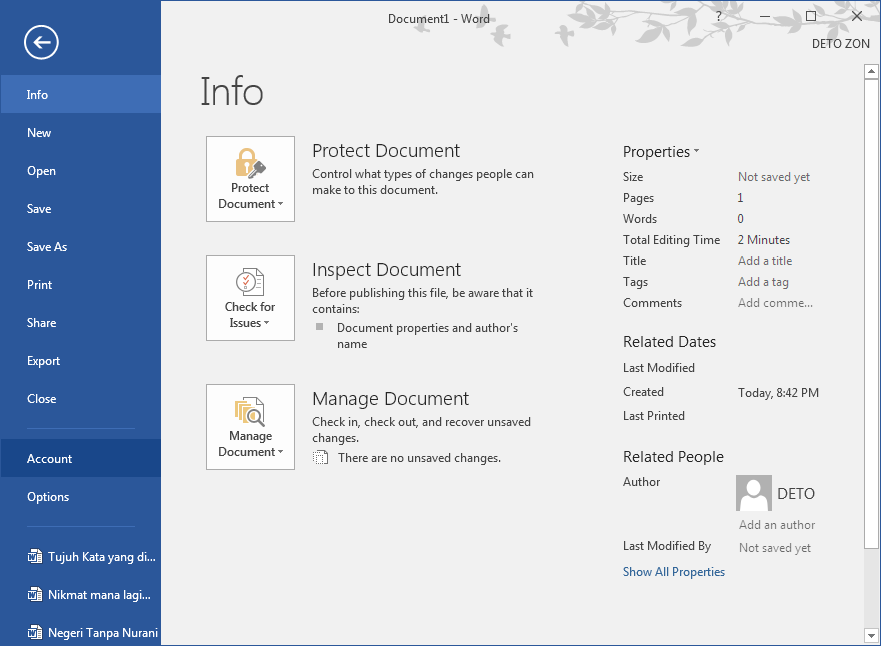
  2. Selanjutnya di backstage potongan info, klik protect document dan pilih Restrict editing.
  3. Kemudian akan muncul jendela di samping kanan lembar kerja dokumen.
  4. Selanjutnya beri tanda centang pada Allow only this type of editing in the document yang berada di Editing restrictions dan pastikan di kotak itu adalah No changes (Read only), ini akan menciptakan orang lain tidak sanggup mengubah atau mengeditnya dan mereka hanya akan sanggup membacanya.
  5. Selanjutnya klik Yes, Start Enforcing Protection di potongan nomor tiga.
  6. Selanjutnya masukkan password, biar orang lain tidak sanggup menghentikan perlindungannya sebab mereka tidak mengetahui passwordnya.
  7. Kemudian semua tool di Microsoft word akan mati.
Note: jika kalian ingin berhenti melindungi dokumen tersebut, kalian sanggup klik stop protection dan masukkan password yang sudah kalian buat tadi.

Wednesday, November 27, 2019

Tutorial Menambahkan Auto Scroll Di Quick Access Toolbar Microsoft Word

Microsoft Word mempunyai berbagai tool yang sanggup di gunakan untuk mempermudah menuntaskan pekerjaan kita. Akan tetapi berbagai tool yang tidak diperlihatkan secara default di kegiatan Microsoft Word dan salah satu tool yang tidak diperlihatkan yaitu Auto scroll.
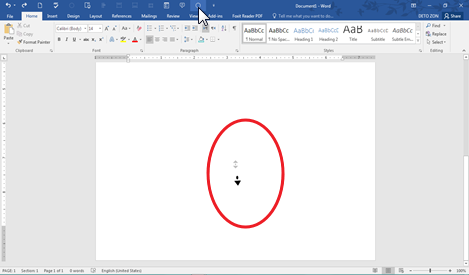
Dengan tool ini kita sanggup menarik scroll kafe kebawah atau keatas secara otomatis hanya dengan mengarahkan tanda panah menghadap bawah atau atas. Tool ini juga akan membantu anda apabila anda ingin membaca dokumen tanpa menarik scroll kafe yang disamping alasannya yaitu lembar kerja dokumen akan berjalan secara otomatis.
Ikuti langkah-langkah berikut ini untuk menambahkannya.
  1. Pertama klik ikon tanda panah yang kecil menghadap bawah (Custuomize Quick Access Toolbar) yang berada di quick access toolbar.
  2. Selanjutnya klik more commands.
  3. Kemudian ganti popular commands dengan Commands Not in the Ribbon.
  4. Kemudian cari Auto Scroll di kotak commands dengan tarik scroll kafe ke bawah. Kalian tidak perlu khawatir dalam mencarinya alasannya yaitu di kotak commands sudah di urutkan sesuai dengan huruf abjad, jadi jikalau kalian mencari Auto scroll, yang berada di bab atas.
  5. Setelah ketemu, double klik Auto scroll atau kalian sanggup mengklik Add di samping untuk menambahkannya di quick access toolbar dan klik OK.
  6. Terakhir silahkan coba dengan mengklik Auto Scroll yang ikonnya melingkar di quick access toolbar dan arahkan tanda panah di lembar kerja dokumen kearah bawah atau atas.