Situs informasi aplokasi, Tips dan trik, Berita, informasi Teknologi, perkembangan Gadget dan internet.
Showing posts with label Tips Office. Show all posts

Tuesday, November 12, 2019

Tips Tutorial Tips Penting Menjaga File Belakang Layar Tidak Dicopy Orang

Sebagai mahluk sosial tentulah pinjam-meminjam ialah suatu yang masuk akal berlaku, baik antar temen, tetangga, dll.

Begitu juga laptop atau pc kesayangan kita….pastilah pernah seseorang meminjamnya.
Jika didalam laptop kita ada file-file belakang layar ( Klikblogmu menyarankan file-file belakang layar di umpetin serahasia mungkin….ya iyalah namanya juga rahasia), 

tentulah kita tidak ingin file itu di copy - paste apalagi hingga disebarkan ke khalayak ramai menyerupai kasus artis nyang ntu..tu…. " ingat pengcopyan file terjadi sebab ada kesempatan…waspadalah..!!!"

Dari tadi prolog mulu…berikut Tips Penting Menjaga File Rahasia Tidak Dicopy Orang
Under windows ya…:

1. Klik Start >> Run >> ketik regedit lalu OK atau ENTER.
2. Klik HKEY_LOCALMACHINE >>SYSTEM >>CurrentControlSet >>Control

3. Klik kanan pada Control pilih New >> pilih Key lalu beri nama "StorageDevicePolicies" (tanpa tanda petik)
4. Klik kanan pada StorageDevicePolicies lalu pilih New >> DWord Value 32 lalu beri nama "WriteProtect" (tanpa tanda petik)

5. Lalu klik double pada WriteProtect tersebut, lalu ganti value datanya menjadi 1
6. Restart Komputer/Laptop Anda.
7. Selesai. Jika langkah-langkah diatas sudah berhasil dilakukan, maka setiap oknum yang mau meng-Copy file-file dari komputer kita tanpa izin akan muncul tulisan:
“Error Copying File or Folder” pada layar monitor komputer atau laptop anda.


Namun jikalau kita ingin mengembalikan kondisinya menyerupai semula maka tinggal ganti valuenya menjadi 0.

Semoga bermanfaat

Tips Tutorial Memelihara Registry Komputer – Apakah Penting?

Komputer atau laptop kita berperilaku aneh, loading jadwal sanggup menghabiskan waktu untuk minum secangkir kopi atau gangguan lain?

Munculnya problem ini pastilah mengjengkelkan, apalagi komputer dipakai untuk problem yang serius misal: kerja, desain, dll. Kita mungkin memiliki pertanyaan “Apa yang mengakibatkan problem ini, dan bagaimana pencegahannya ?” jawabannya tentu aja kita bisa  (….kaya kampanye aja…:)...

Beberapa klien klikblogmu menyampaikan “ Komputer saya dulu sangat cepat, kenapa kini jadi lambat, apa penyebabnya? “ Jawaban klikblogmu selalu sama. Penurunan performa komputer tidak sanggup dihindari, tapi sanggup diminimalisir dengan pemeliharaan yang tepat. Analoginya ialah bagaimana kalau kita melewatkan ganti oli motor…misal 10.000km ? berdasarkan anda apa yang mungkin terjadi pada motor kita, sanggup ditebakknya motor berebet gak ada tarikannya atau lebih parah lagi mogok…(mudah2an gak terjadi ditengah jalan)

Registry Komputer…Mahluk Apaan Tuch?

Registry Komputer pada Windows ialah direktori yang menyimpan setting dan opsi untuk semua sistem operasi Windows versi 32-bit, versi 64-bit dan Windows Mobile. Registry komputer berisi gosip dan setting untuk semua hardware, sistem operasi, software, pengguna, preferensi dari PC, dll
Setiap kali user menciptakan perubahan, pengaturan Control Panel, asosiasi file, kebijakan sistem, atau install program, perubahan tersebut disimpan dalam registry komputer. Registri komputer juga menyediakan gosip runtime menyerupai counter kinerja dan perangkat keras yang sedang aktif.

Perubahan ini sering meninggalkan jejak rujukan yang lama, entri usang, uninstall jadwal dan entri startup tidak valid yang terakumulasi dari waktu ke waktu sanggup mengakibatkan beberapa problem pada komputer anda.

Memelihara Registry Komputer Itu Penting

Sebuah jadwal utility yang komprehensif dan gampang dipakai diperlukan untuk memelihara registry komputer. Program gratis menyerupai CCleaner, dkk (anda sanggup mencarinya dimbah google) sudah cukup powerfull kalau dilakukan secara berkala. Program ini akan mencari dan memperbaiki entri registry komputer yang bermasalah. Sebelum melaksanakan bersih-bersih, pastikan untuk membackup pengaturan awal registry komputer anda (supaya punya cadangan kalau terjadi masalah).

Program yang klikblogmu sebutkan diatas tidak hanya akan memperbaiki masalah, juga akan menjaga kesehatan registri komputer. Apalagi dipadukan dengan defragment. Maknyus dah… Ini akan mengatur kembali registry computer dan menyusutkannya.
Memelihara registry komputer akan memungkinkan komputer untuk beroperasi pada kecepatan yang optimal sepanjang waktu. Silahkan membuktikannya sendiri….

note: image hanyalah ilustrasi

Tips Tutorial Outlook 2010 Error “Cannot Open Your Default Email Folders. The Information Store Could Not Be Opened”

 Hari ini kedatangan salah satu user yang memiliki duduk kasus dengan outlook  Tips Tutorial Outlook 2010 error “Cannot open your default email folders. The information store could not be opened”
Klik Blogmu - Hari ini kedatangan salah satu user yang memiliki duduk kasus dengan outlook 2010. Kaprikornus pas buka outlook, sanggup pesen error "Cannot open your default email folders. The information store could not be opened"

Dalam menghadapi duduk kasus Klikblogmu selalu mulai dari hal-hal dasar, ibarat wawancara dengan user apa yang di lakukannya sebelum terjadi error. Hal ini sangat membantu untuk menelusuri sumber masalahnya.
Berikut yaitu beberapa cara yang sanggup dilakukan untuk mengatasi outlook 2010 error “Cannot open your default email folders. The information store could not be opened”, walaupun tidak menjamin sanggup menuntaskan semua duduk kasus outlook 2010 error, setidaknya untuk masalah client klikblogmu berhasil dengan sukses.

Pertama Disable Compability mode pada Outlook.exe ( yang sanggup jadi tidak dengan sengaja diaktifkan), caranya :
  1. Cari jadwal Outlook.exe. Kalau menggunakan explorer secara default ada “C:\Program Files\Microsoft Office\Office14”, atau jikalau udah jadi shortcut di desktop lebih cepet lagi tuh.
  2. Klik kanan Outlook.exe dan pilih properties
  3. Pilih tab Compability dan UNCHECK option “Run this jadwal in compatibility mode for”
  4. Tekan tombol OK dan coba lagi buka jadwal Outlooknya

Jika mode Compability tidak aktif, maka duduk kasus ini disebabkan oleh yang lain…( Anak kecil juga tahu itu mah…wk..wk)…coba cara kedua
  1. Coba Run outlook dalam safe mode caranya tekan tombol Win + key R atau Star cari Run dan ketikkan “Outlook.exe /safe” tekan ok
  2. Buat kembali Outlook Profile dengan cara tekan Start -> Control Panel -> Mail. Pilih Show Profile. Hapus profile yang sudah ada. Kemudian klik Add ... untuk menambahkan profil baru. Cobalah untuk memulai Outlook lagi.
  3. Hapus  Windows Messaging Subsystem keys didalam registry. Caranya, dari hidangan Run ketik “regedit“ cari key [HKEY_CURRENT_USER\Software\Microsoft\Windows NT\CurrentVersion\Windows Messaging Subsystem\Profiles]. Hapus key yang sesuai dengan nama profil yang menyebabkan Outlook error. Cobalah untuk memulai Outlook lagi.
Mudah-mudahan berhasil…good luck.

Tips Tutorial Cara Praktis Lock Folder Memakai Cmd

Klikblogmu - Punya file rahasia, tentunya anda ingin mengamankannya dari tangan-tangan yang tidak bertanggung jawab. Di internet sangat banyak tools untuk “lock folder”, tapi klikblogmu akan mengembangkan Cara Gampang Lock Folder Menggunakan CMD.

  • Buka Command Prompt DOS…(menu RUN….ketik cmd)
  • Pilih folder yang ingin di lock… mis: nama foldernya  “lock”
  • Pindahkan lokasi cursor ke lokasi folder tersebut dengan perintah cd (Mis: Lokasi Folder di My Documents) cd My Documents

Lock folder tersebut dengan mengetikkan perintah
Cacls “folder yang dilock” /E /F everyone:n
Mis: Cacls “lock” /E /F everyone:n
Hasilnya saat akan buka folder tersebut muncul pesan


Untuk mengembalikannya cukup ketikkan
Cacls “folder yang dilock” /E /F everyone:f

Selamat mencoba, mudah-mudahan berhasil....

Tips Tutorial Tips Memperbaiki Persoalan “Cannot Start Microsoft Office Outlook”


duduk perkara outlooknya lain dengan yang kemarin. Setelah baca-baca di microsoft....ketemu perihal  Inbox Repair Tool. Gini nich urutannya:

Langkah 1: Cari lokasi Inbox Repair Tool

Untuk memakai Inbox Repair Tool, cari salah satu folder dengan memakai Microsoft Windows Explorer, lalu dobel-klik file Scanpst.exe.

Lokasi file Scanpst.exe untuk Outlook 2013 adalah:
<disk drive>\Program Files\Microsoft Office 15\root\office15

Untuk Office versi yang lain  file Scanpst.exe sebagai berikut:
<disk drive>:\Program Files\Common Files\System\Mapi\1033\
<disk drive>:\Program Files\Common Files\System\MSMAPI\1033

Microsoft Windows NT and Microsoft Windows 2000:
C:\Program Files\Common Files\System\Mapi\1033\NT

Microsoft Windows 95 and Microsoft Windows 98:
C:\Program Files\Common Files\System\Mapi\1033\95

Outlook 2007
<disk drive>:\Program Files\Microsoft Office\Office12
<disk drive>:\Program Files(x86)\Microsoft Office\Office12

Outlook 2010:
<disk drive>\Program Files\Microsoft Office\Office14
<disk drive>\Program Files\Microsoft Office(x86)\Office14

Langkah 2: Jalankan Inbox Repair Tool
Untuk menjalankan Inbox Repair Tool, ikuti langkah berikut:

  1. Tutup Microsoft Outlook.
  2. Klik Start, dan lalu arahkan ke Find atau Search, tergantung pada sistem operasi Anda.
  3. Dalam kotak Find atau Search, ketik  scanpst.exe (catatan: Jika Anda tidak sanggup menemukan file Scanpst.exe, cobalah untuk mencari file secara manual.)
  4. Klik ganda file Scanpst.exe untuk membuka Inbox Repair Tool.
  5. Ketik path dan nama file folder eksklusif (. Pst) atau klik Browse untuk mencari file dengan memakai file system Windows.
  6. Klik Mulai.Maka Scanpst.exe akan dijalankan, maka tunggulah hingga selesai.


Langkah 3: Recover  item sesudah menjalankan Inbox Repair Tool
Setelah Anda menjalankan alat Repair Inbox, Anda sanggup memulihkan item file yang rusak. Jangan lupa untuk menciptakan cadangannya.

Ternyata dengan cara diatas, Alhamdulillah duduk perkara  “Cannot Start Microsoft Office Outlook”  terselesaikan.
*****

Monday, November 11, 2019

Tips Tutorial Panduan Backup Dan Restore Komputer Ala Klikblogmu - Bag 1


Klikblogmu - Backup...backup...backup. Hal inilah yang sering dilupakan oleh seorang system direktur sekalipun termasuk saya. Bencana gak bisa di prediksi, bisa terjadi kapan aja. Kecuali kita baik-baik saja dengan kehilangan semua data penting. Jika tidak maka kita memerlukan sebuah sistem backup yang baik. Jika Anda mengetahui hal ini tetapi belum sempat untuk menyiapkan cadangan pada PC atau laptop  Anda, silahkan ikuti Panduan Backup dan Restore Komputer.

Backup berdasarkan wikipedia ialah sebuah proses untuk menyalin dan pengarsipan data komputer sehingga sanggup dipakai untuk mengembalikan orisinil sesudah kejadian kehilangan data.

Backup merupakan hal penting sebab semua data  memiliki nilai. Backup ialah cara mengamankan info yang berharga. Hal terburuk ialah hilangnya file satu-satunya yang kita miliki dan tidak ada salinanya, menyerupai dokumen langsung atau foto.

Panduan Backup dan Restore Komputer di buat beberapa potongan :
1 – Apa sih Backup itu dan mengapa aku memerlukannya?
2 - Master Plan Backup
3 - Seberapa sering aku harus menjalankan backup?
4 - Backup Tools
5 - Kemana sebaiknya kita menciptakan Backup?
6 - Bagaimana cara menciptakan backup dan restore sistem operasi ?
7 - Kesimpulan

Langsung aja kebagian yang pertama

1 – Apa sih Backup itu dan mengapa aku memerlukannya?


Sebuah backup komputer ialah salinan data elektronik yang disimpan terpisah dari file asli. Dalam hal data orisinil bisa corrupt, rusak, dihapus atau hilang, backup sanggup dipakai untuk memulihkan atau mengembalikan data. Sehingga meminimalkan risiko kehilangan data.

Konsep back up info jauh lebih bau tanah dari komputer sendiri. Pada tahun 1950, backup data komputer pertama dibentuk ke punch card, teknologi sederhana yang pada ketika itu sudah berusia lebih dari seratus tahun. Pada tahun 1960, kertas digantikan oleh pita magnetik. Karena biaya rendah dan umur panjang dibandingkan dengan teknologi pelopor modern yang keras, pita magnetik masih dipakai untuk backup di banyak perusahaan.

Backup merupakan hal penting sebab data yang mempunyai nilai. Di masa kini banyak sekali info yang diperdagangkan secara digital, hampir semua orang mempunyai data yang nilai finansial, contohnya membeli musik atau eBook. Banyak file di komputer langsung kita tidak mempunyai nilai uang, tapi kita menghabiskan banyak waktu mengumpulkan mereka. Kerugian terburuk, bagaimanapun, akan file yang kita mempunyai satu-satunya salinan yang ada, menyerupai dokumen langsung atau foto.

Jika kita bisa untuk kehilangan file dan bisa dipulihkan oleh spesialis, maka kita tentu tidak perlu membuang waktu untuk mempersiapkan backup. Ada seluruh industri yang tergantung pada orang-orang yang tidak menciptakan backup, kehilangan data penting, dan kemudian membutuhkan seseorang untuk mengambil info bagi mereka. Namun, recovery data tentu ada harganya dan tidak mengecewakan mahal, sementara dengan melaksanakan back up data sendiri hampir sepenuhnya gratis.

Panduan Backup dan Restore Komputer akan memandu Anda melalui proses pengaturan dan memelihara backup secara teratur pada Windows 7. Prosedur hampir sama pada Windows Vista, dan konsep ini sanggup diadopsi untuk Windows XP dan sistem operasi lainnya. Saya akan membantu Anda memutuskan mana file dan folder untuk cadangan dan bagaimana mengatur data untuk backup mudah. Aku akan menawarkan asumsi seberapa sering Anda harus menciptakan cadangan banyak sekali jenis file, yang media backup atau tujuan Anda bisa atau harus menggunakan, dan bagaimana untuk mengatur terbaik mekanisme backup. Akhirnya, aku juga akan memperlihatkan cara untuk mem-backup sistem operasi untuk pemulihan cepat dalam perkara sesuatu yang salah. Saya tahu bahwa mempersiapkan cadangan ialah sebuah kerumitan, dengan demikian, seni administrasi yang aku usulkan ialah sebagai sederhana dan gampang mungkin, memaksimalkan baik kenyamanan pengguna dan keamanan data.

Lanjut ke potongan kedua....
 2 - Master Plan Backup

Tips Tutorial Master Plan Back Up | Panduan Backup Dan Restore Komputer Ala Klikblogmu Bag 2


Setelah kita mengenal potongan 1 – Apa sih Backup itu dan mengapa saya memerlukannya?....lanjut ke potongan ke dua yaitu Master Plan Backup.

Sudah menjadi sebuah kelaziman, jikalau suatu sistem berjalan dengan baik memerlukan sebuah perencanaan atau Master Plan yang baik pula. Begitu juga dalam backup, kita membutuhkan sebuah master plan backup yang mengatur data, tools dan gosip yang harus dibackup.

Langkah-langkah yang perlu diambil untuk menciptakan backup yang sederhana dan otomatis, yaitu sebagai berikut:

1. Dapatkan citra keseluruhan dari file kita, supaya kita tahu file apa dan dimana lokasinya.
2. Pindahkan User Profile ke drive atau partisi selain system
3. Pindahkan semua file pribadi dari partisi system
4. Putuskan file mana yang akan di backup, seberapa sering dan dipindahkan kemana, misalkan:
    4a. Photo -  musiman/ sesekali, sedikit demi sedikit – Hard Disk Eksternal
    4b. Musik, Film dan video – bulanan, sedikit demi sedikit - Hard Disk Eksternal
    4c. File pribadi – Mingguan, diferensial - Hard Disk Eksternal
    4d. Dokumen yang sering dipakai dan diedit – harian, sinkronisasi – online atau flash drive
    4e. File-file yang sangat penting - Sering, full – CD / DVD / Blu-ray or flash drive
5. Tentukan tools yang dipakai dan mensetupnya. Jangan lupa untuk menjadwalkan proses backup
6. Jika tools yang dipakai tidak menyediakan penjadwalan, maka buatlah sebuah jadwal backup manual.
7. Back up sistem operasi sekali untuk mempersingkat waktu jikalau dibutuhkan install ulang.

Itu saja. Cukup sederhana, bukan? Kemudian mari kita lihat detail

2.1 Dimana lokasi file kita dan apa yang harus kita back up?

Di bawah ini Anda akan menemukan daftar semua lokasi folder yang harus kita pertimbangkan untuk membackupnya. Panduan ini sanggup membantu Anda menemukan file-file yang penting. Hal ini tidak sanggup mencover keseluruhan setup sistem secara individu,  cara mengatur data pribadi, atau semua kegiatan yang telah diinstal.

TIP: Hidden Files. Perhatikan bahwa beberapa folder tercantum di bawah ini mungkin tersembunyi. Untuk melihatnya, buka folder induk masing, pergi ke> Organize and click > Folder and search options. In the > Folder Options window, switch to the > View tab. Under > Files and Folders select > Show hidden files, folders, and drives. Click > Ok di potongan kanan bawah untuk diterapkan ke folder yang dipilih saja. Klik> Terapkan untuk Folder di potongan kiri atas jikalau ingin berlaku untuk semua folder.

2.2 Daftar Backup 

Jika kita  memiliki ruang penyimpanan yang cukup dan waktu untuk menjalankan backup, kita sebaiknya menciptakan sebuah shortcut dan memperbaharui semua folder tertentu yang tertera di daftar backup. Kita akan mem back up aneka macam file yang belum tentu kita butuhkan, tapi setidaknya semua file tidak ada yang terlewat.

2.3 Detail Backup Checklist

Ambil backup checklist sebagai garis besar dan personalisasi untuk merefleksikan pengaturan sistem pribadi. Jika kita temukan file yang tersebar di beberapa tempat, pertimbangkan tahap berikutnya dan luangkan waktu untuk mengatur file dan folder dengan cara yang cerdas.

Kita akan temukan bahwa  perubahan kecil itu sanggup meningkatkankeamana file dan memudahkan proyek back up. Kita bagi daftar ke dalam tiga kategori :

1. File personal  = Default Lokasi file untuk file personal yang telah dibuat
2. File Media = Default lokasi untuk file media yang kita copy atau download
3. Data aplikasi = default lokasi software yang dipakai user serta setting file personal.


2.4 Bagaimana Cara Terbaik Untuk Mengelola file sehingga memudahkan backup

Sangatlah gampang mencari data pada sebuah komputer, alasannya yaitu ada akomodasi pencarian. Tetapi menjadi lebih kompleks dikala kita mencoba untuk menciptakan sebuah backup. Pada kasus ini, organisasi file akan sangat menguntungkan.

2.5 Lakukan Back Up kini !

Pengorganisasian file berarti kita harus memindahkan file itu sendiri, dan ini beresiko. Oleh alasannya yaitu itu, sebelum mengikuti salah satu saran dalam panduan ini, saya sarankan untuk melaksanakan backup keseluruhan sekarang!

Catatan : Lewatkan tahap ini, jikalau semua file pribadi Anda sudah berada pada hard drive atau partisi yang selain C:  atau partisi sistem!

Sebagai tujuan backup, kita sanggup memakai drive eksternal atau partisi lain selain lokal C: drive. Anda sanggup menciptakan cadangan seluruh drive atau pilih folder yang terletak di drive C: dari Daftar  di atas. Pastikan Anda mempunyai cukup ruang kosong di tujuan backup.

Info: Jika Anda ingin membackup data beberapa gigabyte, biarkan proses backup berjalan semalaman alasannya yaitu proses backup sanggup memakan waktu beberapa jam.

2.6 Windows Backup and Restore

Jika kita ingin menciptakan sebuah backup ke sebuah hard disk external, hubungkan sekarang. Untuk menjalankan fitur backup dan restore di windows 7, klik > Start dan ketik> Backup ke dalam kolom pencarian,  pilih> Backup dan Restore dan tekan> Enter.

Pada jendela yang terbuka, klik> Set up backup di sebelah kanan


Pada jendela baru, pilih drive tujuan backup dan tekan >Next.


Sekarang sanggup kita pilih apa yang ingin kita backup menyerupai yang terlihat. Untuk backup manual tekan > Let me choose and > Next.


Check> Local Disk (C :), tetapi perhatikan bahwa Windows tidak akan membackup sistem dan file program. Jika kita ingin menciptakan sistem image sekarang, centang kotak masing-masing di kiri bawah. Anda sanggup membiarkan items under > Data Files checked.


Terakhir, periksa ulang settingan kita, jikalau kita mau sanggup merubah, dan tekan > Save settings and run backup untuk menjalankan proses backup.


Kita sanggup memakai komputer dengan aplikasi yang ringan selama proses backup berlangsung, contohnya browsing internet atau membaca email. Namun, akan lebih kondusif jikalau komputer kita biarkan hingga backup selesai.


Proses backup membutuhkan waktu yang cukup lama. Jika anda tidak sabar menunggu hingga backup selesai, click > View Details dan lalu click > Stop backup.


Jika perlu kita sanggup mengembalikan backup yang gres saja dibentuk dengan membuka >>Backup and Restore menyerupai dijelaskan di atas dan menentukan cadangan yang tercantum di bawah >> Restore headline or browsing for another backup.

Klikblogmu berharap apa yang kami lakukan menunjukkan kepada Anda bagaimana mudahnya untuk menjalankan backup. Jika anda memperhatikan, Anda akan melihat beberapa fitur embel-embel di default Windows Backup dan Restore tool.

Sebenarnya, dengan menunjukkan Anda ke pilihan penjadwalan backup, ini sanggup menjadi selesai panduan ini. Namun, masih banyak cara yang sanggup dilakukan menyimpan data dan membuatnya otomatis. Jadi mari kita kembali ke topik bergotong-royong dari potongan ini: mengelola file! Yang akan kita bahas di potongan ketiga dari artikel ini.

Tips Tutorial Cara Mengaktifkan Keyboard Arab Di Windows 7 Dan Menulis Arab Di Ms Words


Hari ini kedatangan klikblogmu kedatangan anak sahabat yang sekolahnya  nyantri, menanyakan cara Menulis Huruf Arab di MS words....Sebenarnya untuk Menulis Huruf Arab di MS Words, kita hanya centang aja default keyboardnya  seperti gambar berikut :

Sebelumnya tentulah harus kita harus harus mengaktifkan keyboard Arabic di windows nya

Cara Mengaktifkan Keyboard Arab di Windows 7

Ada 5 tahapan  yang harus kita lakukan untuk Mengaktifkan Keyboard Arab di Windows 7, sama menyerupai postingan Mengaktifkan Keyboard Jepang di Windows 7 yang terdahulu dibahas.

1. Klik start\control panel lalu pilih clock, language and regional maka akan muncul


2. Klik change keyboard…


3. lalu pilih add\arabic (arab Saudi)


4. Setelah semuanya di klik Ok ada 3 kali Ok, maka di pojok bawah kanan taskbar
 ( Kalau tidak muncul, dapat jadi  taskbar language dalam posisi hide, baca Cara Menampilkan Windows Language Bar )


5. Untuk merubah keyboard English (EN) ke arabic (AR) atau sebaliknya, Kita tinggal pilih aja bahasa yang kita mau. Jika yang muncul EN berarti keyboard English yang sedang aktif, kalau yang muncul AR berarti keyboard Arabic yang aktif.

*********** biar Bermanfaat *************


Tips Tutorial Cara Memperbaiki Error Remote Item Header : This Item Has Not Retrieved From Server


Salah satu client klikblogmu menerima pesan error " Remote Item Header : This Item Has Not Retrieved From Server" dikala membuka msoutlook. Begimana cara memperbaikinya...yu kita coba ya

Penyebab Error "This Item Has Not Retrieved From Server"

Dalam masalah (cie kasus) error "This Item Has Not Retrieved From Server" kebanyakan disebabkan oleh koneksi yang lemot bin lambat alias slow, jadi semacam koneksinya RTO alias request time out dari server kawasan menyimpan email kita. Kaprikornus pastikan dulu koneksinya lancar jaya ibarat jalan tol jabotabek pas libur lebaran...(hiks jadi ngelantur)


Cara Memperbaiki Error " Remote Item Header : This Item Has Not Retrieved From Server"

Ih udah gak sabar ya...ini step yang dilakukan oleh team azkiasolusi untuk memperbaikinya:

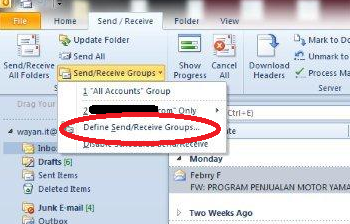
1)  Buka MS-outlook, di menu Send/Receive pilih Define Send/Receive Group


2) Di jendela yang tampil pilih group dan edit 


3) Pada jendela yang tampil pada remote mail section, pastikan unchek box "Include the selected account in this group"


4) Restart ms-outlook, pada masalah ini klikblogmu sich gak keluar lagi errornya, mudah-mudahan teman-teman juga sama...good luck...

Semoga bermanfaat...

"Jika berkenan ngobrol di IT-Newbi - cari solusi bareng-bareng..."