Situs informasi aplokasi, Tips dan trik, Berita, informasi Teknologi, perkembangan Gadget dan internet.
Showing posts with label Tips Service Wireless. Show all posts

Wednesday, November 13, 2019

Tips Tutorial Panduan Instalasi Mikrotik Pemula

Routing memegang peranan penting dalam suatu network terutama dalam mengatur jalur data dari satu komputer ke komputer lain. Komputer yang bertugas mengatur routing di sebut Router.

Nah router yang banyak dipakai ternyata yaitu mikrotik. Panduan ini berisi instalasi dan penggunaan Sistem Operasi MIKROTIK berdasarkan versi Klikblogmu, untuk panduan lengkap silahkan main kesini.

Kebutuhan hardware minimal :
Pentium II
RAM 64 Mb
Harddisk IDE 400 Mb


Panduan instalasi ala newbi...bisa ditemukan disini
supaya bermanfaat

Tuesday, November 12, 2019

Tips Tutorial Bagaimana Menjalankan Flush Dns Cache Di Windows Xp

administrator jaringan tentulah mengenal istilah DNS. DNS (Domain Name System) yaitu sistem dalam komputer yang menyimpan dan merekam info yang relevan dari  alamat web tertentu Tujuan dari service ini yaitu untuk mempercepat loading info ketika pengguna mengakses situs web yang sama.

Hal ini menjadi problem bila DNS dari suatu web telah berubah ( web tersebut server hostingnya berubah), maka info yang tersimpan dalam cache DNS komputer akan harus dirubah juga biar pengguna tidak megalami problem ketika mencoba untuk mengakses website tersebut.

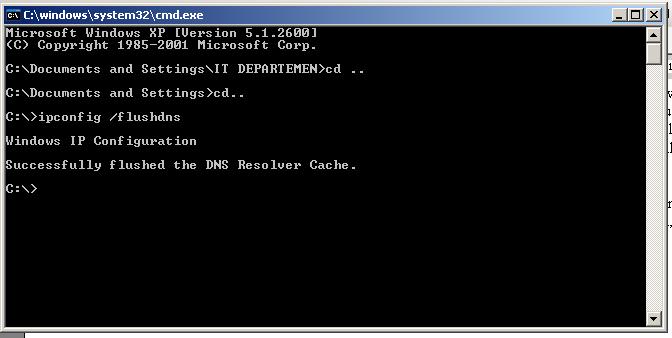
Masalah ini menimpa klikblogmu, hari ini server email yang klikblogmu tangani tidak mendapatkan email, tentulah mencurigakan, padahal sehari biasanya ribuan email masuk ke server zimbra. Hal yang pertama dichek yaitu router mikrotiknya. Ternyata DNS mail servernya sudah berubah, sehingga harus di flushdns. Sesudah melaksanakan penggantian DNS di rooter dan webmail, maka selanjutnya yaitu melaksanakan flushdns di computer pengguna. Caranya kalau di windows yaitu sebagai berikut :

Buka command prompt

 Maka akan terbuka jendela command dos


Sesudah terbuka ketikkan perintah ipconfig /flushdns untuk flush cache DNS nya.


Sesudah keluar pesen "Successfully flushed the DNS Resolver Cache" maka proses flushdns selesai.

Tips Tutorial Tips Solusi Unable To Initialize Windows Sockets Interface Error Code 0

Ahad kemarin ada salah seorang user remote computer dari rumah….harus ngantor hari libur nich…..

Setelah di periksa computer tersebut semua berjalan normal, koneksi jaringan terhubung. Tapi dikala memakai perintah ping eksklusif nutup. Penasaran mungkin LAN cardnya, ganti LAN Cardnya….hasilnya keukeuh…gak connect.
Ketika masuk ke command dos, jalankan perintah ping…ternyata muncul pesan error "Unable to initialize Windows Sockets interface, error code 0"

Wah pesen apa tuch….efek  dari pesan error tersebut menciptakan komputer tidak dapat  melakukan koneksi internet atau browsing. Kemudian ketika ingin melihat konfigurasi jaringan dengan mengetik ipconfig pada command prompt yang terlihat karenanya ialah 0 semua. Kira-kira apa penyebabnya..????

Pesan Error tersebut di sebabkan lantaran WSOCK.386 yang rusak atau tidak dimuat dalam memory. Dari situs Microsoft ternyata solusi dilema tersebut cukup gampang :

  1. Hapus TCP / IP protokol memakai ikon Network Setup.
  2. Keluar dari windows workgroup, kemudian masuk ke direktory subsystem windows melalui command prompt
3. Ubah nama file WSOCK.386 dengan mengetikkan perintah berikut:
REN WSOCK.386 WSOCK.BAD
4. Restart, jalankan windows workgroup.kemudian tambahkan ulang memakai icon network setup, setup dan konfigurasi ke lokasi file tcp/ip 32 anda. hapus tcp/ip protokol dari network setup kemudian re-install
5. Selesai.

Jika cara yang diatas susah…biasa pakai tools utility aja..gunakan tool WinSockFix 1.1.0.13 (network tweaker). Untuk menjalankan tools ini disarankan untuk menonaktifkan sementara software security menyerupai antivirus, dll. lantaran sebagian antivirus menganggap tools ini ialah sebuah trojan.

Nah kini tes koneksi……Alhamdulillah lancar…..

Tips Tutorial Cara Mengetahui Hostname Komputer Di Jaringan Dari Ip Address

Hari ini ada sikap abnormal yang terdeteksi di firewall, salah satu ip address client portnya selalu berubah-rubah, trafficnya juga gede.....curiga nich...jangan-jangan....?????
Untuk memblok ip tersebut dari jaringan perlu ditelusuri dulu, komputer punya sapa biang keladinya. Bagaimana Cara Mengetahui Hostname Komputer Di Jaringan dari IP Address.....cekidot

  • Kita buka command promt..windows, ketik cmd di run
  • Karena IP Addressnya sudah tahu kita ping dulu untuk mengetahui koneksinya. Contoh

  • Kalau reply, selanjutnya kita mencari Nama Komputer  dari IP tersebut. Ketik perintah nbtstat –A IP Address...contohnya 
  • Dari informasi yang ditampilkan, tertangkap tangan komputer sapa tuch......ups...ini mah komputer salah satu management....biarin dach...mo abisin bandwidth juga.

Monday, November 11, 2019

Tips Tutorial Cara Merubah Unidentified Network Menjadi Private/Public Network Di Windows 7

Klikblogmu - Unidentified Network di windows 7 terjadi alasannya yaitu windows tidak bisa mendefinisikan identitas sebuah jaringan. Hal ini akan menyebabkan kita gagal koneksi ke suatu jaringan....(he..he...gmana mo berhasil orang ngidentifikasi aja kagak bisa).
Trus begimana cara memperbaikinya...monggo pribadi aja dilihat
Cara Merubah Unidentified Network Menjadi Private/Public Network di Windows 7  versi klikblogmu.


  • Ketikan di run gpedit.msc sampai tampil Local group policy editor


  • Pada panel sebelah kiri, klik ganda pada direktori Computer Configuration- Windows Setting security setting- Network List manager Policies. 
  • Temukan item unidentified networks pada panel sebelah kanan
  • Double Klik untuk masuk ke jendela berikut dengan default Not Configured
  • Dibawah pilihan location type, pilih public atau private untuk menentukan salah satu tipe jaringan. Unidentified network akan otomatis ditandai dengan pilihan anda tsb.
  • Klik OK.
  • Restart komputer


Kalau yang udah-dah sih bisa konek....mudah-mudahan berhasil***

"Jika berkenan gabung dan ngobrol di IT-Newbi - cari solusi bareng-bareng..."

Tips Tutorial Beberapa Solusi Kalau Koneksi Internet Lambat


KlikBlogmu - Koneksi internet di jaman kiwari sudah merupakan hal yang penting, baik untuk perusahaan atau pribadi. Bagaimana Jika Koneksi Internet Lambat, tentulah perasaan kita bagaimana gituh. Browsing web yang muncul layar bening, sebening kaca. Download file....apalagi, udah abis kopi tiga bekong itu download belum kelar juga. Walaaahhhhh....


Berikut beberapa solusi yang sanggup dicoba jikalau koneksi internet lambat

Tahap 1 : Pengecekan Aplikasi
  • Jika tidak diperlukan silahkan matikan Windows Update pada PC/Laptop anda, sebab biasanya aplikasi tersebut akan melaksanakan update secara “diam-diam” (download update dari Microsoft) yang menjadikan bandwidth anda terkuras habis (otomatis koneksi akan lambat).
  • Jika anda merasa browser anda lambat, maka sanggup mencoba beberapa browser alternatif contohnya mozilla firefox, opera, google chrome, safari dan lain-lain.
  • Rajin-Rajin Cek Virus di PC. Biasanya yang sering membanjiri jaringan yakni Virus. Hal ini berakibat koneksi akan lambat. 

Tahap 2 : Restart Perangkat
  • Jika Pakai Internet Wireless Broadband (menyewa dari ISP yang pake koneksi Wireless) coba restart Adaptor wireless radio-nya atau adaptor POE-nya (perlu diingat, cuma Adaptornya bukan yang lain).  Cabut saja dari colokan listrik sekitar beberapa menit kemudian pasang kembali.
  • Jika Memiliki Perangkat Wifi (Hotspot) atau Modem DSL, silahkan restart alatnya dengan mencabut Adaptor power-nya kemudian di colok kembali. Tujuan merestart disini biar perangkat kembali “fresh” untuk bekerja.
  • Untuk yang menggunakan Modem USB, sanggup melaksanakan hal yang sama dengan mencabut modem dari port Usb kemudian memasangnya kembali dan melaksanakan dialing ke provider internet mobile-nya.

Tahap 3 : Pengecekkan Koneksi
  • Buka Menu Start > Run > Ketik “cmd” dan Window ” Command Prompt” akan muncul.
  • Ketik “ ipconfig /all ” untuk melihat Alamat Ip Address pada netbook/PC (Ip Address yakni identitas komputer untuk terkoneksi ke Internet). Disini akan muncul beberapa informasi, yang penting kita perhatikan yakni “Ip Address, Default Gateway dan DNS Servers”. Cukup ketiga info  itu saja yang kita butuhkan untuk melaksanakan pengecekkan. Contoh, Ip Address = 192.168.0.78, Default Gateway : 192.168.0.1, DNS Servers : 8.8.8.8
  • Masih pada Command Prompt. Silahkan cek koneksi ke Gateway (Gateway yakni perangkat yang berfungsi sebagai pintu gerbang menuju ke Internet, sanggup berupa server routet/perangkat wifi/modem) menggunakan “ping” (aplikasi untuk mengecek koneksi dan kualitas koneksi ke sebuah perangkat dalam sebuah jaringan komputer). Ketik “ping [default gateway]“ dalam referensi diatas, maka perintahnya akan mirip ini “ping 192.168.0.1″. Normalnya Reply dari Gateway harus stabil, tidak terputus-putus, umumnyatime < 1 ms (toleransi 5 milisecond). Jika hasil ping-nya putus-putus, terdapat “Request time out” atau “time < 10-100 ms" coba lakukan cara pertama, restart perangkat sekali lagi.
  • Untuk penggunaa Modem USB, tampaknya angka ini akan sedikit lebih tinggi ketika melaksanakan “ping” ke Server Gateway sebab Server tersebut berada di Kantor Provider. Dan nilai ping-nya akan bervariasi tergantung dari kualitas sinyal. Mungkin kisaran “time-nya” sekitar 5-10 milisecond. Kalau sudah hingga 100 ms apalagi 1000 berarti sinyal yang diterima sangat jelek. Bisa diatasi dengan pindah posisi hingga menerima sinyal yang bagus.
  • Kalau koneksi ke Gateway aman, tapi kok masih lambat ? Coba cek DNS Server-nya. Jika dilakukan ping dan time-nya mencapai 50 ms, apalagi 100-an ms ya sudah ganti saja DNS-nya pakai DNS Google.
  • Ping juga sanggup digunakan untuk melihat koneksi ke internet secara langsung. Misalnya untuk melihat berapa time (waktu) yang diperlukan untuk hingga ke server yahoo, anda sanggup mengetikkan “ping yahoo.com” atau ke google “ping google.com“.  Jika waktu yang diperlukan berkisar 200-300an milisecond, berarti koneksi masih sanggup dibilang normal. Namun jikalau sudah mencapai 500-1000an ms, maka koneksi sudah jelek. 

Tahap 4 : Pemeriksaan  Bandwidth
  • Bandwidth yakni besaran yang menawarkan seberapa banyak data yang sanggup dilewatkan dalam koneksi melalui sebuah network. Jika di analogikan, bandwidth menyerupai lebar jalan dan motor/mobil yakni data (website/video/text/mp3/dll)  yang dilewatkan. Semakin besar jalannya, semakin banyak kendaraan beroda empat yang sanggup dilewatkan dan perjalanan semakin cepat sebab jalan bebas macet.
  • Untuk mengecek besaran bandwidth yang kita miliki sanggup diukur melalui speedtest (Bisa dijadikan ukuran tapi jangan dijadikan patokan) . Bisa menggunakan layanan dari http://speedtest.net/.   Makara jikalau anda menyewa bandwidth sebesar 1024 kbps, jikalau paketnya dedicated/corporate yang CIR-nya 1:1 maka bandwidth yang seharusnya diterima mentok di kisaran 1024 kbps. Berbeda jikalau paket-nya up-to atau personal, besaran bandwidthnya akan naik turun (tidak selalu 1024, akan turun ketika trafik padat, dan jikalau trafik sepi kita sanggup mampu hingga 1024 kbps). Jika Bandwidth yang diterima dirasa kurang sesuai silahkan lakukan komplain ke Provider.
  • Jika Bandwidth yang disewa sudah tidak mencukupi contohnya ada penambahan PC atau terdapat penambahan akomodasi yang membutuhkan bandwidth besar maka silahkan melaksanakan upgrade bandwidth.

Tahap 5 : Pemeriksaan Oleh Teknisi IT

Jika segala cara sudah dilakukan tapi koneksi masih lambat juga dan sudah berlangsung usang maka segera lakukan komplain ke Provider untuk minta dikunjungi oleh Team Teknis mereka biar dilakukan pengecekan langsung. Bisa juga meminta seseorang yang tahu Jaringan untuk membantu .

Tips Tutorial Cara Mengatasi Error 1747 : The Authentication Service Is Unknown Di Windows 7

Kemarin azkiasolusi kedatangan user yang laptopnya sama sekali gak sanggup konek kejaringan, walaupun device wirelessnya berfungsi...jadi bingung...apa yang terjadi..???
Dari pengalaman mengenai trouble shooting komputer berbasis windows...biasanya kalau suatu hardware gak berfungsi yang pertama kita cek ialah driver dan servicenya.

Langsung aja periksa driver wireless yang terpasang..normal gak ada masalah.
Masuk ke service

Ternyata WLAN autoconfig gak sanggup distart...muncul "Error 1747 : The Authentication Service is Unknown"

Mulai sanggup titik terang...ternyata masalahnya "Service Wireless Laptop Gak Berfungsi", 
Sebagian besar penyebab gagal koneksi di windows ialah duduk kasus winsock yang rusak atau filenya corrupt. 

Cara mengatasi "Error 1747 : The Authentication Service is Unknown"

Setelah tertangkap tangan biangkeroknya...tentulah harus dicari cara memperbaikinya....langsung aja:
  • Masuk ke command prompt dosnya windows ..(harus level eksekutif ya) 
  • Sesudah masuk ke dos...ketikkan “netsh winsock reset” tanpa tanda petik ya, Biarkan proses berjalan hingga selesai.
  • Setelah akibat resetnya...maka laptop akan  minta reboot.
  • Proses reset winsock2 menjadi default dan fresh telah selesai...Silahkan coba scan wireless yang tersedia...jika masih belum sanggup dilanjut..
  • Masuk ke servicenya windows menyerupai cara diatas 
  • Start service "WLAN Config" secara manual...
Jreng...jreng...ternyata wirelessnya kembali aktif...dan eksklusif konek untuk kembali internetan...
Lumayan sanggup ilmu ama tips...buat jajan cendol...

*** Semoga Bermanfaat***